U盘跟前一个USB设备连接不正常?U盘连接异常怎么排查
更新时间:2026-07-28 11:30
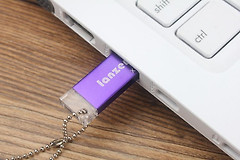
U盘插入后提示“跟前一个USB设备连接不正常”,表示Windows没有顺利识别刚连接的设备,原因可能在U盘、接口、供电或驱动。应停止对这只U盘写入,换一个直连USB接口测试。能够短暂读取文件时,把重要文件复制出来,不要急着格式化或初始化。
U盘与USB连接异常用交叉测试定位
拔下U盘后等待几秒,改插电脑的另一个USB接口。台式机优优先试主板背部接口,笔记本不要经由扩展坞、显示器或无独立供电的集线器。用一只确认正常的U盘测试原电脑,并把问题U盘插到另一台电脑。
- 问题U盘在另一台电脑也无法识别,重点检查U盘本身,并避免继续写入。
- 多只U盘只在一个接口异常,检查该接口、扩展坞或连接线。
- 问题只在原电脑出现,继续查看供电、USB控制器和驱动状态。
设备管理器里的黄色感叹号怎么处理
打开设备管理器,找到带黄色感叹号的未知USB设备或相关磁盘设备,右键打开【属性】,记录【设备状态】显示的错误代码。微软把这类“USB设备未识别”提示与设备报告的问题或设备驱动问题关联,错误代码能帮助确定下一步。
| 看到的情况 | 下一步 |
|---|---|
| 设备有黄色感叹号 | 打开【属性】读取错误代码,按代码对应的处理建议操作 |
| 设备实例或驱动加载异常 | 按设备状态更新、卸载重装驱动,然后重启验证 |
| 系统重启后恢复识别 | 说明控制器状态已恢复,继续观察接口和设备是否稳定 |
驱动更新应优从电脑、主板或外接设备制造商的支持页面获取。不要为一个临时识别提示安装来源不明的驱动工具。
扩展坞、供电和数据安全要分开处理
U盘经扩展坞或集线器连接时,断开暂时不用的USB设备,把U盘直接接到电脑测试。微软的USB排查也建议在设备供电不足时尝试外部供电或换一台电脑。对U盘而言,直连测试比反复修改系统设置更能区分供电与连接问题。
- 资源管理器有盘符但复制中频繁断开,立即停止大批量写入,分批备份仍能读取的文件。
- 磁盘管理能看到未知磁盘却没有盘符,确认容量和设备身份,不初始化不明磁盘。
- 所有USB设备都出现异常,重启后检查USB控制器、芯片组驱动和电脑接口。
完成交叉测试后决定维修方向:只有这只U盘异常,问题更接近设备本身。多个设备集中在同一接口或扩展坞失败,优先更换连接方式或检修电脑端。
每完成一项处理都重新插入并观察是否稳定出现盘符,确认恢复后继续使用。