Win11提示前一个USB设备发生故障怎么办
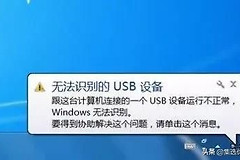
Win11提示“跟这台计算机连接的前一个USB设备发生故障”,表示系统没有正常识别刚接入的设备。问题可能落在设备、数据线、USB端口或驱动链路上,并不等于某个接口已经损坏。拔下设备,改接另一个USB口,再用一只正常的U盘、鼠标接收器或同一设备换一台电脑交叉测试,排查范围会很快缩小。
Win11前一个USB设备发生故障先怎么排查
另一个电脑也无法识别同一设备,排查重点就落在设备本身、数据线和供电。 手机、外接硬盘等设备尤其要换一根能传数据的线,不能只确认它能充电。多只设备只在同一个USB口或同一个扩展坞上失效,重点转向接口、扩展坞供电或电脑硬件。
台式机可把设备接到机箱后方接口,暂时绕开前置接口和无供电HUB。笔记本通过扩展坞连接设备时,直接接到机身接口验证。插头松动、端口积灰、设备过热或反复断开,都不宜持续来回插拔,应停止使用并检查物理状态。

在设备管理器按顺序恢复识别
1、找到异常设备并看状态
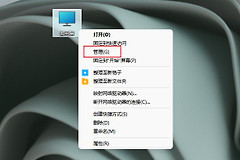
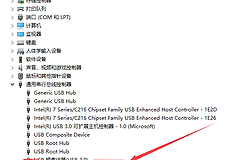
右击开始按钮打开【设备管理器】,展开【通用串行总线控制器】和设备所属分类。带黄色感叹号、显示未知USB设备或插拔时不断刷新的条目,就是需要继续处理的对象。双击它打开属性,记下设备状态中的错误描述或代码。正在正常工作的鼠标、键盘和系统盘不要卸载。
2、重新枚举设备
选择【操作】→【扫描检测硬件改动】后,把设备重新接入。报错只出现在一个设备上,可卸载该异常条目后拔插,让Win11重新识别。完成操作并重启一次,观察设备名称、盘符或软件是否恢复。
3、处理反复断连
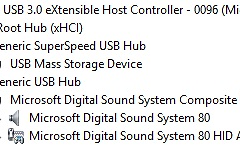
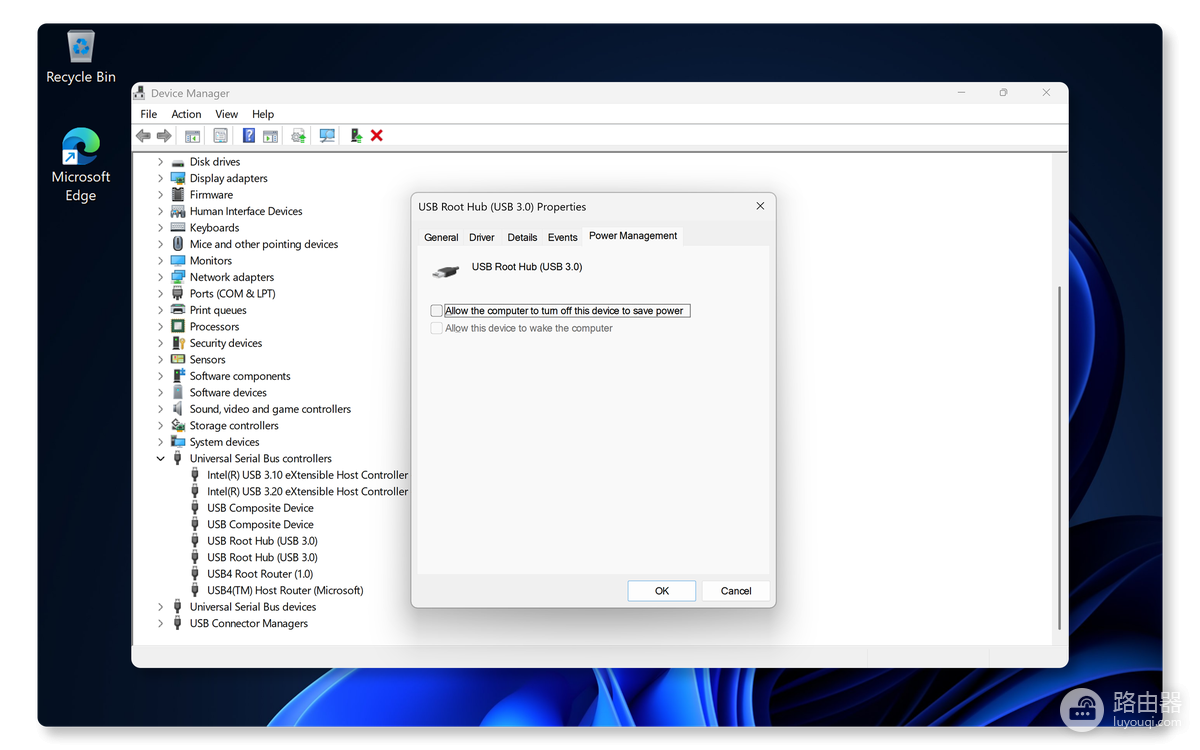
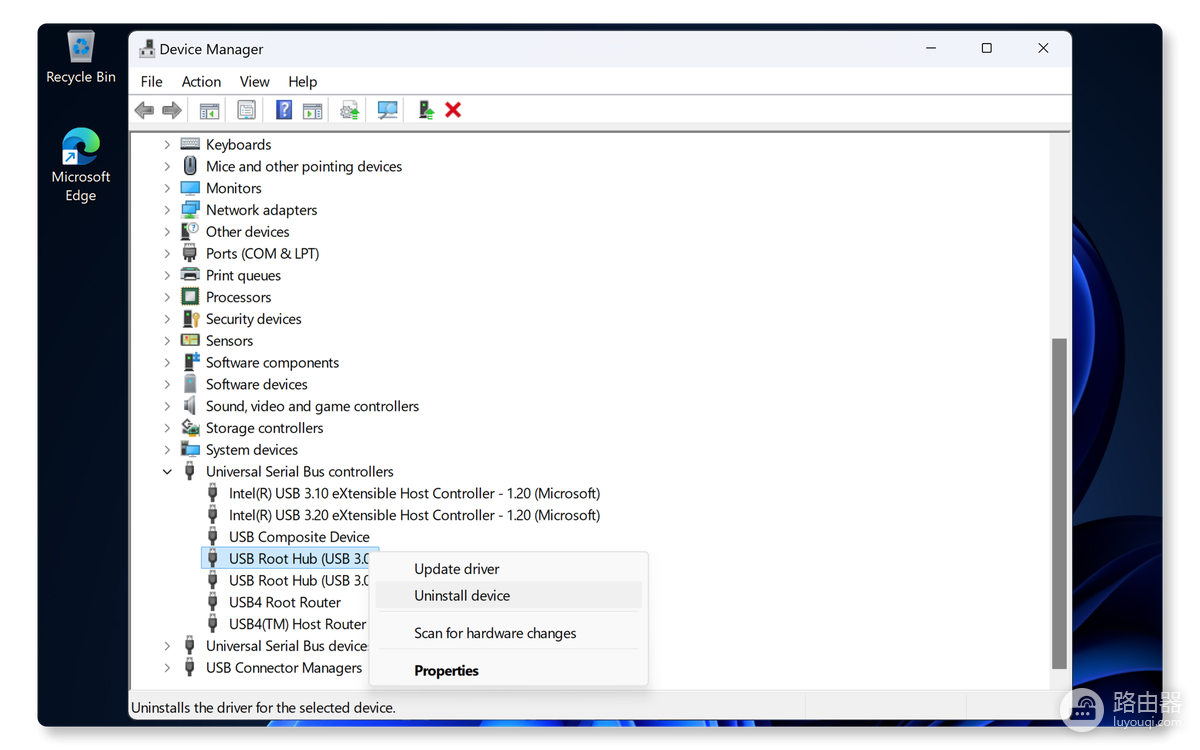
设备管理器中的【通用串行总线控制器】可展开查看USB根集线器。反复断连可打开相关根集线器的【属性】→【电源管理】,核对节能设置。电源计划中也可检查【USB选择性暂停设置】。这些项目因电脑型号不同而不一定都会出现,界面没有该选项就不要强行改注册表。
4、重装异常的USB控制器
多个USB设备仍受影响,可在【通用串行总线控制器】中只对确认异常的控制器或集线器执行【卸载设备】,随后重启电脑。系统启动后会重新安装必要的USB驱动。键盘和鼠标也依赖USB的电脑,要准备好触控板、蓝牙输入设备,或确认电源键可以完成重启。
驱动更新和维修该怎样分流
| 观察结果 | 优先处理 | 下一步判断 |
|---|---|---|
| 换口后立即正常 | 继续观察原接口或扩展坞 | 同一口反复失效时检查硬件和供电 |
| 设备管理器有异常条目 | 记录状态并重新枚举或重装对应项 | 重启后仍复现,再从电脑厂商支持页更新芯片组或USB相关驱动 |
| 同一设备多台电脑都失败 | 换数据线、供电和设备本体测试 | 仍无法识别时联系设备厂商或安排维修 |
驱动或固件更新应优先来自电脑或设备厂商的正规支持页面,不要使用来源不明的“万能驱动”工具。外接硬盘内有重要文件,报错期间不要格式化或持续写入。换线、换电脑读取并尽快备份。多个设备只在本机端口失效、端口松动,或诊断工具提示硬件问题,说明软件设置已不是重点,交由厂商检测更稳妥。