Win10如何设置更新时间
更新时间:2026-09-11 16:28
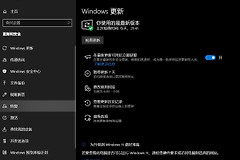
Win10想把更新和重启安排到合适时间,可打开【设置】→【更新和安全】→【Windows更新】,在【更改使用时间】里设置活动时间。系统会尽量避免在这段时间自动重启。需要临时推迟更新,也能在同一页面暂停并指定恢复日期。
Win10如何设置更新时间
设置活动时间
进入【Windows更新】后选择【更改使用时间】。电脑每天使用时间固定,可开启根据活动自动调整。自己安排时间时,选择手动设置,填入开始和结束时间并保存。活动时间用于减少正在工作、上课或演示时被更新重启打断,更新完成后仍应在空闲时间重启电脑。

图中展示了活动时间的开始和结束时间设置。界面语言会因系统而不同,重点是把时间范围设为自己真正使用电脑的时段。使用规律改变后,再回到这里修改即可。
暂停更新并安排恢复日期
临时需要保持系统状态,可在【Windows更新】选择【暂停更新7天】,也可以进入【高级选项】在暂停更新区域指定恢复日期。Win10暂停期间不会下载或安装新更新,也不会为了完成更新自动重启。暂停不会永久关闭更新,日期到期后系统会重新检查可用更新。
更新需要重启时怎么安排
Windows更新页出现需要重启提示,保存文档和正在处理的文件,再选择立即重启或安排空闲时间重启。活动时间不是关闭更新的开关,它只帮助系统判断哪些时段不适合自动重启。长期保持待重启状态会让更新一直无法完成。
更新后想核对安装内容,可在Windows更新页面打开【查看更新历史记录】,了解质量更新、功能更新和驱动更新的记录。下载卡住或反复报错,检查网络和磁盘空间并重启电脑,再运行Windows更新疑难解答。页面显示由组织管理的单位电脑,更新时间和重启策略可能由管理员统一配置。