共享打印机连不上怎么解决?共享打印机主机共享与客户端重连
共享打印机连不上,不必急着换软件。Windows共享要正常工作,打印机应已在主机安装并能本机打印,主机保持开机并接入局域网,同时启用打印机共享。主机本机不能出纸,应处理设备连接、纸张和驱动,主机能打印而其他电脑不能用,再检查共享和客户端连接。
共享打印机的主机共享设置
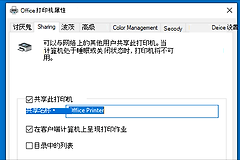
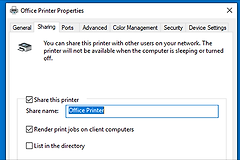
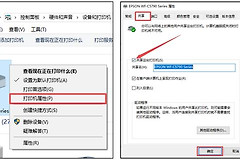
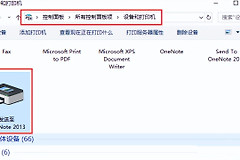
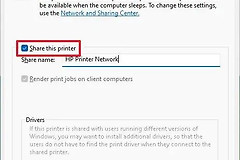
在主机打开【设置】→【蓝牙和设备】→【打印机和扫描仪】,选中实际使用的打印机后进入【打印机属性】。在【共享】选项卡启用【共享此打印机】,并记下共享名称。共享名称是客户端连接所需的标识,改名后应重新添加旧连接,避免任务仍发往旧队列。
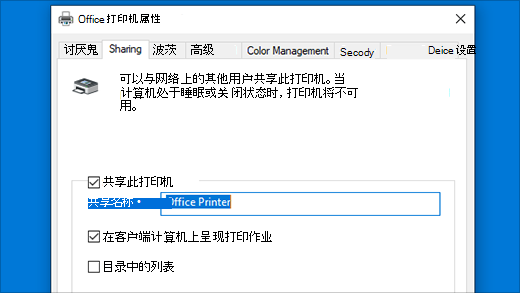
主机应连接受信任的专用网络。在【高级网络设置】的【高级共享设置】中,打开【网络发现】和【文件和打印机共享】。主机休眠、两台电脑使用访客网络或网络隔离,都会让客户端即使能上网也找不到共享设备。
客户端找不到设备时手动连接
客户端在【打印机和扫描仪】中搜索设备。没有出现目标打印机,可选择手动添加并按名称添加共享打印机,输入 \\主机名\共享名。主机名方式失败时可改用 \\主机IP\共享名,两种结果的差异有助于判断名称解析或网络路径问题。
账户提示要求凭据时,应使用主机上具有打印权限的账户凭据。系统保存过错误账户时,清除该主机的旧网络凭据后重连,不要为了跳过提示关闭全部防火墙或密码保护。
根据打印任务的停留位置排查
主机队列没有任务而客户端仍显示正在打印,检查共享路径、主机名/IP和网络发现。任务已进入主机队列却不出纸,取消卡住的文件,查看设备是否脱机或报错,再检查主机驱动和端口。乱码、纸张规格错误或仅某个应用异常时,重新安装匹配机型的驱动,并用简单测试文档区分驱动与原文档问题。
已添加过但持续连接失败,可以删除客户端旧的共享打印机,重启后按手动路径重新添加。
- 删除客户端旧队列。
- 重启后重新输入共享路径。
- 新队列不再显示错误。
用测试页确认恢复
从客户端发送含中文和简单图形的测试页,观察任务是否进入主机队列、队列结束并实际出纸。多人共用时可再由另一台电脑打印一页。客户端能打开主机却找不到共享名,需要回到主机检查共享名称和打印机状态,按IP能连、按名称不能连时,优先处理主机名称解析,同时两台电脑应连接同一专用网络,并检查主机没有进入睡眠或离线状态,再进行测试。重启后反复失效,记录主机名、共享名、打印机IP、驱动型号和报错信息,交由网络或设备管理员定位。
- 任务进入主机队列后结束。
- 测试页文字与版式正常。
- 打印机实际完成出纸。