powerpoint打开特别卡怎么办?ppt超大图片压缩与优化教程
当powerpoint幻灯片包含4K甚至8K级别的超高分辨率图片时,软件会为了保持图像质量而消耗大量的CPU与显卡资源进行实时渲染,这常导致在配置一般的电脑上出现操作卡顿、翻页延迟。wps等软件通常采取“先压缩后显示”策略,而powerpoint默认更倾向于保真,需要手动进行性能优化。
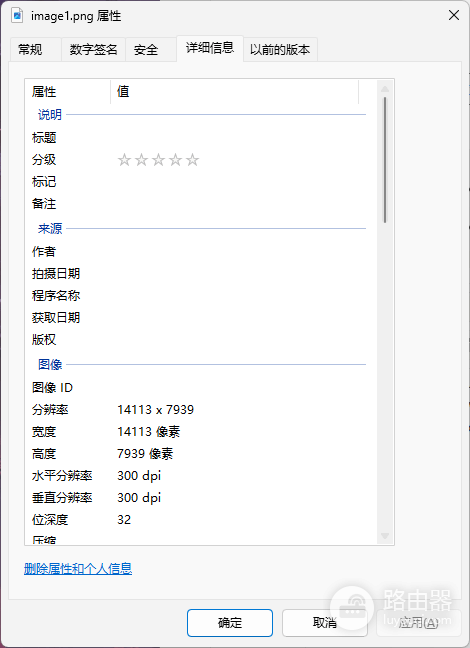
通过全局调整图像处理频率与清理冗余像素数据,可以有效解决此问题。
一、 开启全局图片压缩
通过修改powerpoint的高级选项,可以强制让软件在保存文件时自动剔除不必要的超高分辨率数据。
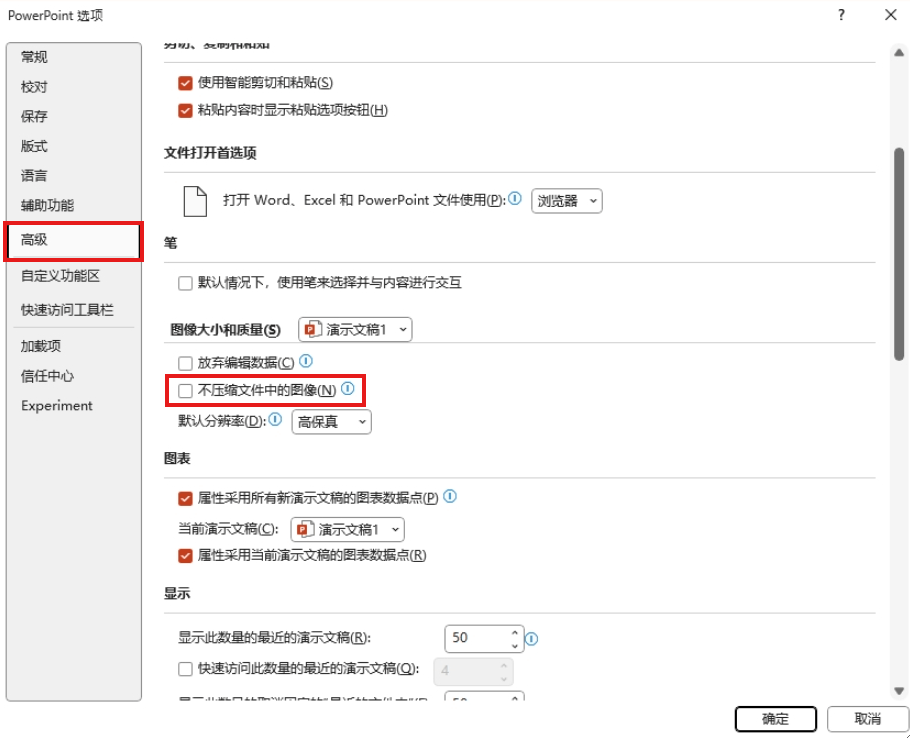
1、点击文件>选项。
2、在左侧菜单选择高级。
3、滚动到图像大小和质量栏目:
● 勾选“放弃编辑数据”(这会删除被裁剪部分的图片数据)。
● 取消勾选“不压缩文件中的图像”。
● 将默认分辨率设置为150ppi(打印质量)或Web (96ppi),这个操作能瞬间减小文件体积。
二、 针对特定图片的像素重减
如果powerpoint还是卡顿,可以对那个8K的“垃圾模板图片”进行针对性减重:
1、选中幻灯片中那个超大的图片。
2、导航至顶部的图片格式选项卡。
3、点击压缩图片按钮:
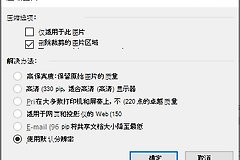
◆ 取消勾选“仅应用于此图片”(这样可以一次性处理文档中所有4K/8K图片)。
◆ 勾选“删除图片的裁剪区域”。
◆ 分辨率建议选择使用文档分辨率或更低阶的电子邮箱(96ppi)。
三、 性能与兼容性排查
由于很多卡顿的幻灯片源自第三方模板(如wps导出模板),内部可能存在复杂的图层堆叠。
1、优化多媒体兼容性:在 文件 > 信息 中,如果看到“优化媒体兼容性”或“压缩媒体”的按钮,务必点击执行。
2、硬件加速设置:如果电脑显卡驱动较旧,处理超大图片会很吃力。可以在 文件 > 选项 > 高级 的“显示”栏目中,尝试切换“禁用硬件图形加速”来观察流畅度是否有提升。
这个问题的本质在于第三方模板为了在视觉上效果,填充了大量未经过缩减处理的原始素材。建议在套用外部模板后,第一时间执行全局压缩操作,将8K级别的无效像素降维到显示器可承受的范围内。