设备管理器没有蓝牙怎么连接?按这个顺序恢复
设备管理器里没有“蓝牙”分类,并不等于耳机或鼠标坏了。Windows必须识别到蓝牙适配器,设置页才会出现蓝牙开关和【添加设备】入口。按设置状态、适配器与驱动、硬件和配对的顺序排查,能避免在错误环节反复操作。
设置页与飞行模式
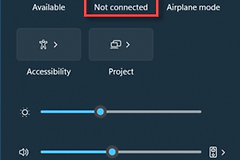
打开【设置】→【蓝牙和设备】。蓝牙开关关闭就将它打开,同时按 Win + A 查看快速设置里的飞行模式。飞行模式会禁用蓝牙。关闭后刷新设置页,确认开关是否出现。
Windows 11的【获取帮助】提供蓝牙疑难解答,可做基础诊断。开关恢复后还要留意设备管理器里的适配器,图标出现不代表驱动已经正常工作。
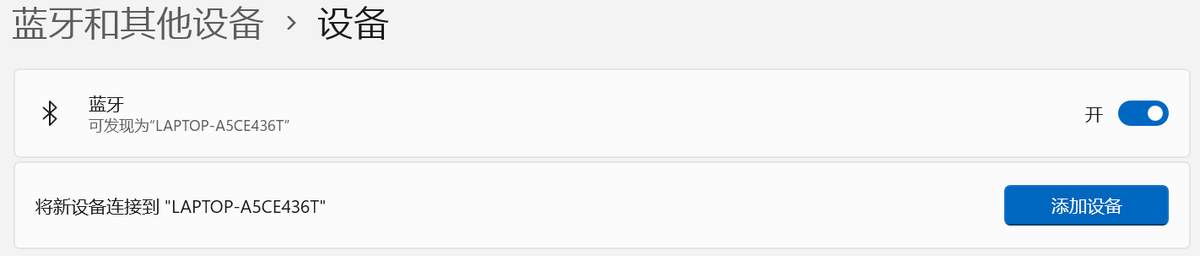
功能可用但任务栏没有蓝牙图标,可在Windows 11的【更多蓝牙设置】勾选【在通知区域显示蓝牙图标】。Windows 10对应入口名为【更多蓝牙选项】。这个选项只恢复图标显示,不能修复缺失的适配器。
设备管理器中的驱动修复
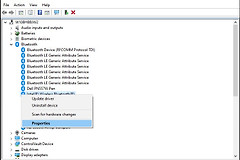
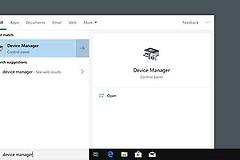
右键【开始】打开【设备管理器】,展开【蓝牙】。无线适配器常带Intel、Realtek等厂商名称。Microsoft蓝牙枚举器不是无线适配器本体。
1、禁用并启用适配器
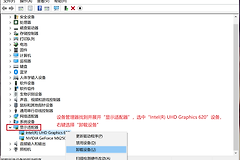
右键该适配器,依次选【禁用设备】和【启用设备】。列表刷新后回到设置页,核对蓝牙开关是否恢复。
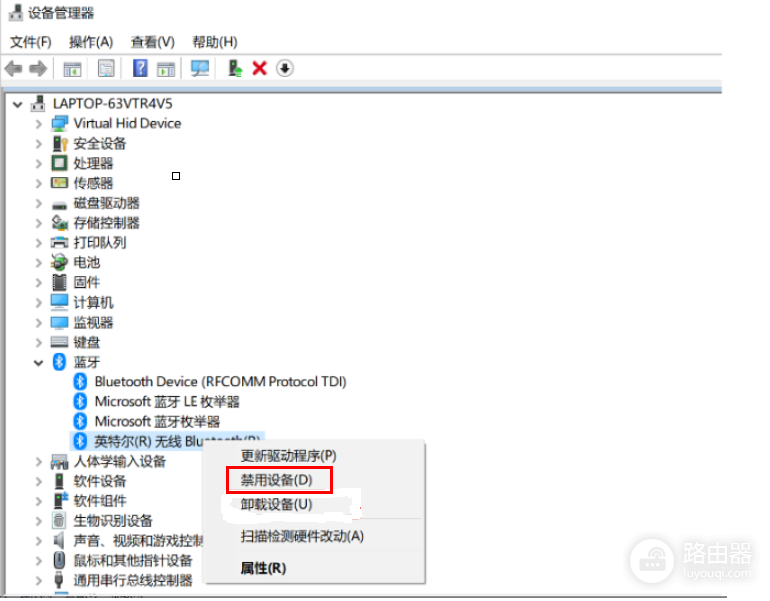
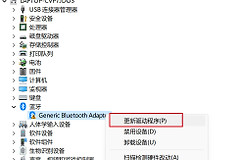
2、更新驱动,必要时卸载重装
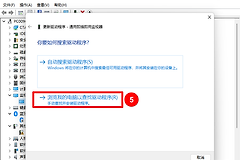
打开【更新驱动程序】→【自动搜索驱动程序】,并在【Windows更新】寻找可用更新。部分蓝牙驱动会随Windows更新提供。安装完成后重启电脑,核对设备状态。
更新无效可选择【卸载设备】并重启,让Windows重新枚举硬件。重启后依旧没有适配器或持续报错,应按电脑准确型号从品牌支持页下载与系统版本相符的蓝牙或无线网卡驱动,不要安装来路不明的通用驱动包。
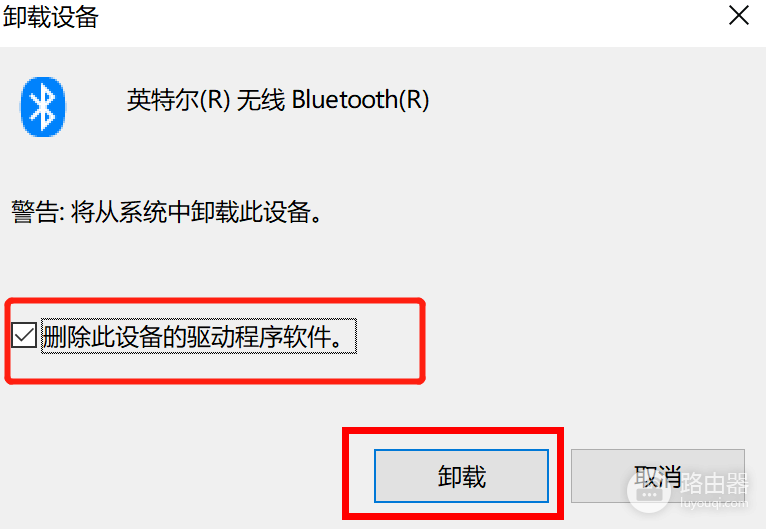
“删除此设备的驱动程序软件”应谨慎使用:已经备好厂商驱动、且要清理异常旧驱动才勾选。没有备用驱动可只卸载设备后重启,避免把可用的本地驱动一起移除。
没有蓝牙分类,核对硬件
1、显示隐藏设备
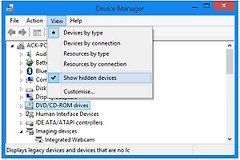
在设备管理器的【查看】菜单开启【显示隐藏的设备】,留意【其他设备】、【网络适配器】和【通用串行总线控制器】。未知设备、网络控制器或黄色感叹号可能对应未正确安装驱动的无线蓝牙组合模块。记下名称或硬件ID,与厂商驱动匹配。
2、核对无线模块
笔记本需要留意机身无线功能键、厂商控制软件和BIOS的无线或蓝牙选项。wifi正常并不能证明蓝牙已经被系统识别。英特尔无线蓝牙方案通过USB通讯,长期未检测到蓝牙还需要核对USB控制器及其驱动。
台式机使用PCIe无线网卡,应确认网卡蓝牙USB数据线已接入主板USB针脚。外接USB蓝牙适配器可换到主机背部直连接口测试,避开接触不良的扩展坞或前置接口。
适配器恢复后连接外设
1、让外设进入配对模式
设置页出现蓝牙开关、设备管理器也列出无线适配器后,将耳机、鼠标或键盘切换到配对模式,在【设置】→【蓝牙和设备】选择【添加设备】→【蓝牙】。设备能被搜到却无法连接,可删除旧配对记录,确认耳机没有连着手机或另一台电脑,进入配对模式。
2、识别硬件缺失
电脑规格本来不含蓝牙,或者安装正确驱动、打开BIOS后依然没有相关硬件,继续配对也无济于事。可使用兼容系统的USB蓝牙适配器。原本带蓝牙的电脑适合联系品牌售后核对无线模块、USB通讯或硬件连接。修复完成的标准是:重启后蓝牙开关仍存在,设备管理器仍能识别适配器,并能完成一次外设连接。
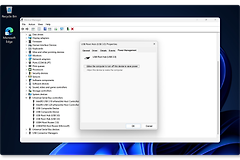
驱动安装完成后,可回到设备管理器打开适配器属性,读取设备状态。状态正常、蓝牙开关稳定出现,说明系统已经识别到模块。外设无法加入可确认电量充足,并退出其他设备的连接。同一副耳机同时连接手机时,电脑往往无法建立新的配对。完成连接后重启一次并复查蓝牙开关和适配器,能排除只在当前会话短暂恢复的情况。