设备管理器键盘怎么打开?Win+X后按M即可
用键盘打开设备管理器,按Win+X,松开后再按M。这会从Windows的快捷菜单进入【设备管理器】。没有鼠标、触摸板临时失灵,或者只是要快速查看键盘、网卡和显卡状态,都可以直接使用这组按键。
用键盘打开设备管理器
1、按Win+X打开快捷菜单
同时按住Win和X。Win是带Windows徽标的按键。屏幕左下方会出现包含系统工具的菜单。按键没有弹出菜单,检查外接键盘连接以及Windows徽标键是否被锁定。
2、按M进入设备管理器
菜单出现后按M,系统会打开【设备管理器】窗口。也可以用方向键移动到【设备管理器】并按Enter,这在菜单快捷字母显示不明显、或键盘布局与示例不同的电脑上同样适用。
3、看见设备树就说明入口正确
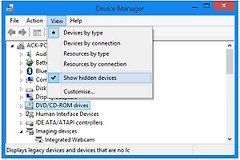
窗口顶部显示【设备管理器】后,主区域会列出可展开的硬件类别。需要找键盘就展开【键盘】,检查网卡则展开【网络适配器】,查看显卡时展开【显示适配器】。每个类别左侧的小箭头用于展开和收起,方向键也能完成这些操作。
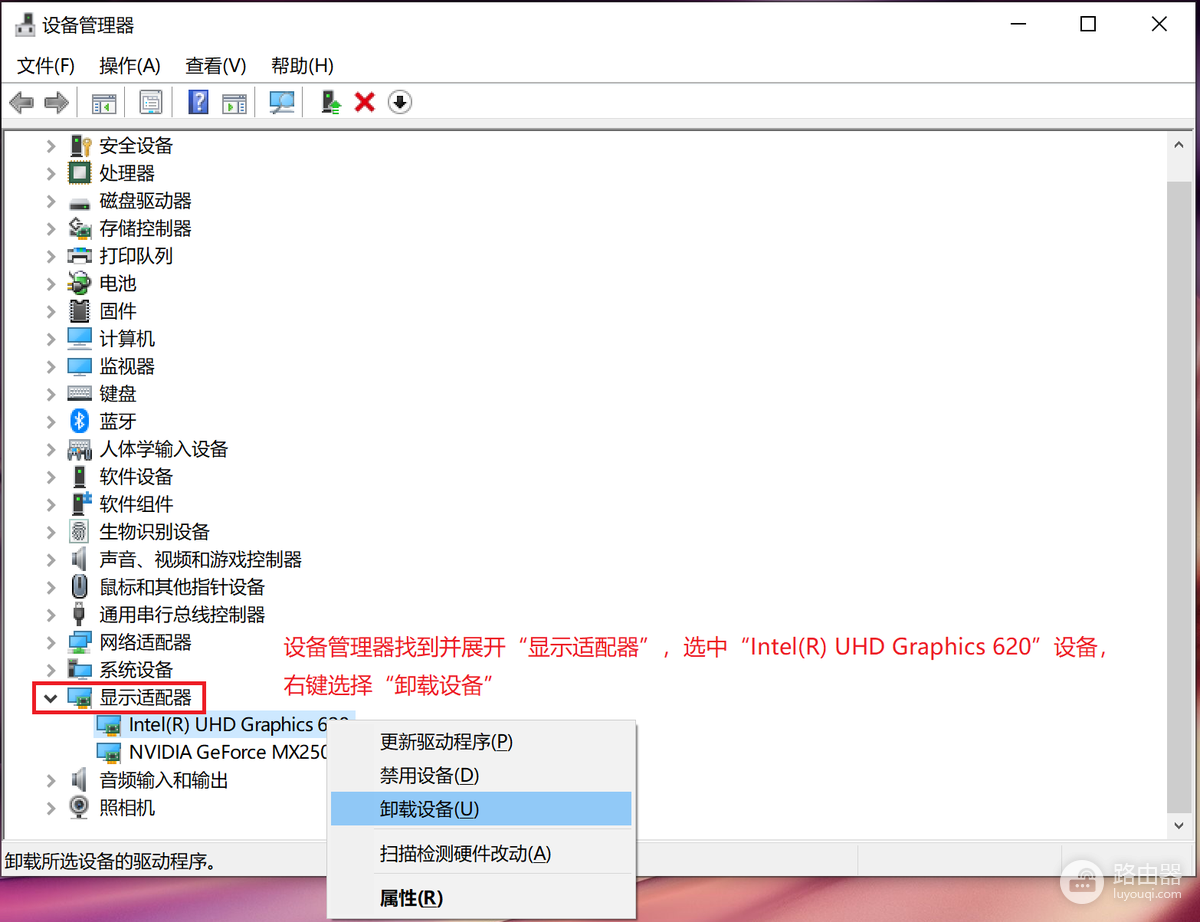
截图中的【显示适配器】已经展开,类别下会显示具体硬件名称。只想确认设备是否存在,可以停在该列表观察图标和名称。发现黄色感叹号后,打开属性阅读提示,再决定是否处理驱动。
打开后怎样用键盘定位目标设备
设备树有焦点后,上下方向键在项目之间移动,右方向键展开分类,左方向键收起分类或回到上一级。按Enter可以进入当前设备的属性页面,Shift+F10则可调出与鼠标右键相近的操作菜单。
- 要确认键盘是否被识别:展开【键盘】,确认是否列出一个或多个键盘设备。
- 要检查网络连接相关硬件:展开【网络适配器】,记录名称和图标状态。
- 要查看显卡:展开【显示适配器】,不要把不认识的设备直接禁用或卸载。
Win+X快捷菜单的异常处理
菜单已经弹出而按M没有进入窗口,使用方向键逐项移动到【设备管理器】再按Enter。Win+X完全没有反应,重新插拔有线键盘或检查无线键盘电量。键盘恢复输入后,按同一组合键再次尝试即可。
进入设备管理器的目的只是查看状态时,记录设备名称、类别和异常图标,不要立即卸载驱动。只有确定目标硬件和要处理的问题后,再使用更新、禁用或卸载等操作,才能避免误改其他设备。