摄像头软件怎么登录?摄像头软件登录后怎么添加设备
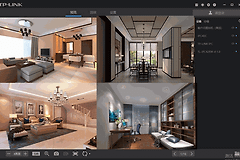
摄像头软件没有通用的登录入口,要用设备品牌对应的App和原来注册的账号进入。以Tapo摄像头为例,打开Tapo App后使用TP-Link云端账号登录。没有账号可从登录页完成注册。进入应用首页后,再按提示添加或查看摄像头,不要把“添加设备”当成登录入口。
确认品牌App和登录账号
从摄像头机身、包装盒或快速安装指南查看品牌和对应App名称。以Tapo为例,App可从Apple App Store、Google Play或快速安装指南中的二维码获取。不要仅凭相似图标安装应用。安装后进入登录页,使用曾绑定设备的同一账号体系。

摄像头由家人或安装人员设置过,就询问当时使用的账号。新注册账号可以登录App,却不会让原摄像头自动出现在设备列表中。找回原账号,或由设备所有者按品牌规则处理设备归属,再决定是否需要重置。
摄像头软件怎么登录并接入设备
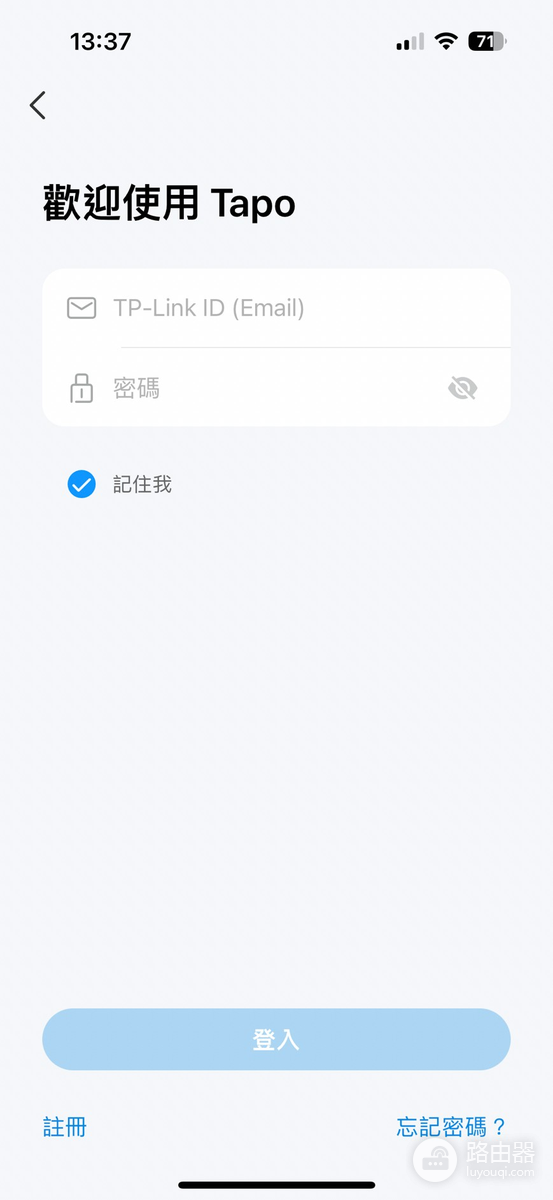
1、在登录页使用对应的账号。
打开品牌App,选择登录而不是新增设备。Tapo的设置流程要求使用TP-Link云端账号登录。没有账号可在应用内注册。账号验证完成后,App会回到主界面。
2、从主界面新增或选择摄像头。
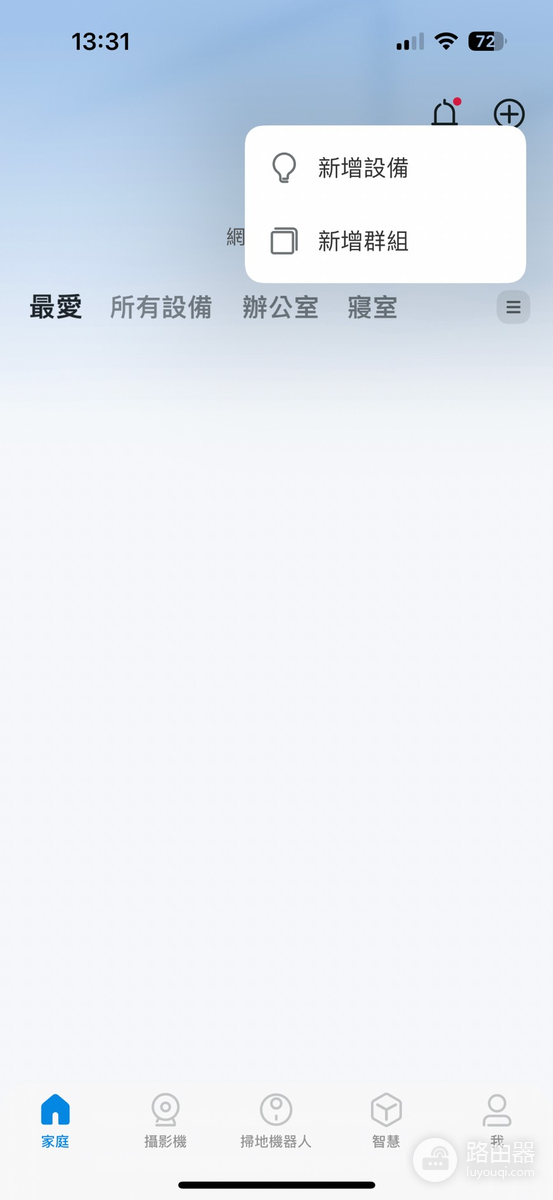
登录只是进入软件,尚未添加的摄像头仍要按App指引连接。Tapo的流程是在App中选择新增设备,再选择摄像头型号。页面给出型号或类别,就以设备标签为准,不要随意选相近型号。
3、按提示完成连接并看完成页。
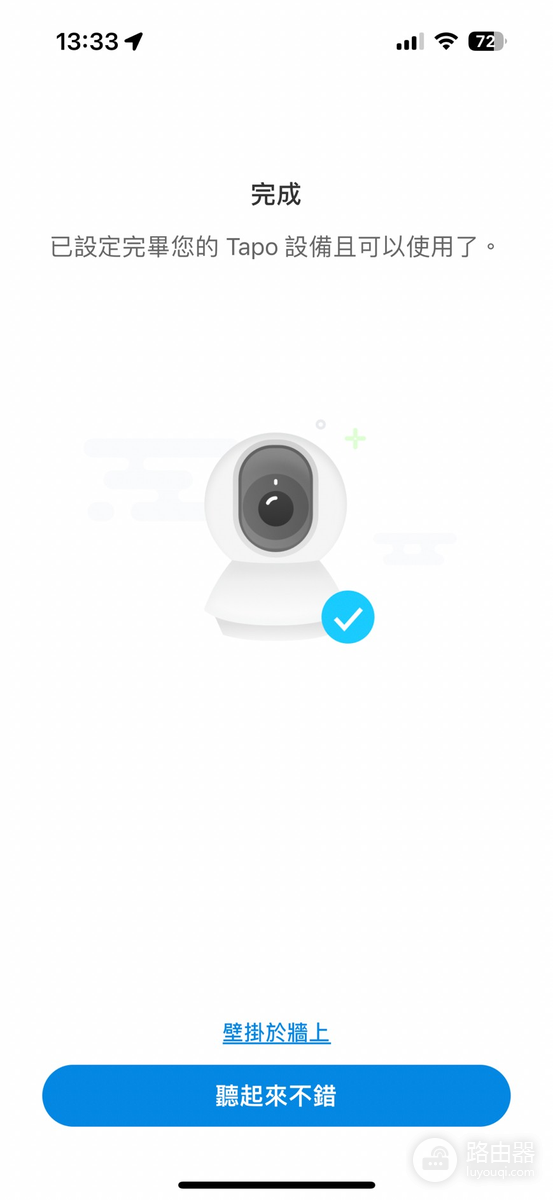
设置过程中,应用可能请求手机定位权限,用于查找和连接摄像头。授权后继续配置。配对结束后可以给摄像头命名、设置位置并保存,出现完成页面才表示添加成功。
登录后没有看到画面时怎样判断
- 已经进入App、却没有设备卡片:核对登录账号是否与最初绑定账号一致,并查看设备是否由其他账号管理。
- 设备已出现、但尚未完成设置:回到设备添加流程,按型号和应用提示继续,不要在未确认账号前删除已有配置。
- 页面正在请求定位权限:这是连接设备可能需要的授权。完成连接后,可按自己的使用需求在手机系统设置中调整。
不同品牌的名称和入口会不同,处理顺序却相似:识别品牌App与账号,再处理设备添加。设备需要转交或原有账号无法恢复,再按该品牌的设备说明重置并重新绑定。
登录成功的标志是什么
登录成功至少应回到应用主界面,而设备添加成功还需要看到对应的完成反馈。以Tapo为例,完成配对后可保存摄像头名称和位置,并在完成页后开始使用。把进入App和摄像头已连上分开检查,遇到问题就能知道该回到账号步骤还是设备配置步骤。