WPS图片批量转换格式和设置尺寸清晰度的方法
WPS图片可以一次添加多张图片,再统一改成JPG、PNG、BMP等格式。清晰度并不是在格式列表里单独调高,而要同时处理原图像素、缩放比例和压缩程度。把JPG改成PNG,或把几百KB的文件强行放大到几MB,都不会自动补回原图没有的细节。
稳妥的做法是保留原图,在批量工具中选一张样图测试目标格式、尺寸和压缩程度,检查文字、边缘和颜色都能接受,再导出全部。
WPS图片批量转换格式的方法
1、打开图片批量处理
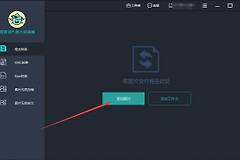
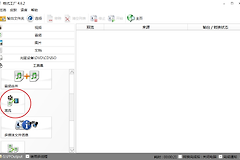
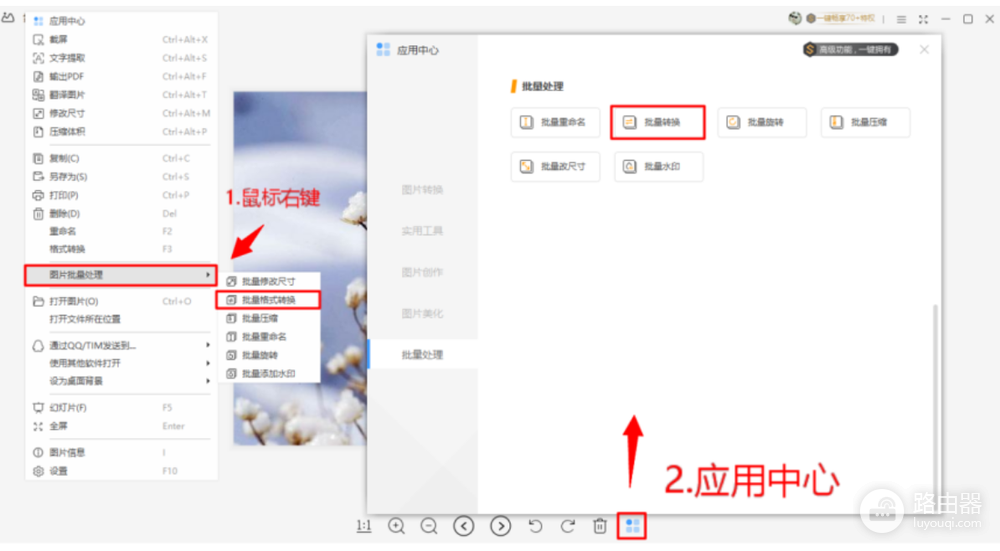
用WPS图片打开任意一张图片,在画面中点击右键,进入图片批量处理,再选择批量格式转换。也可以打开底部应用中心,在批量处理区域找到批量转换。不同版本的按钮位置可能变化,看到批量处理或图片批量处理即可继续。
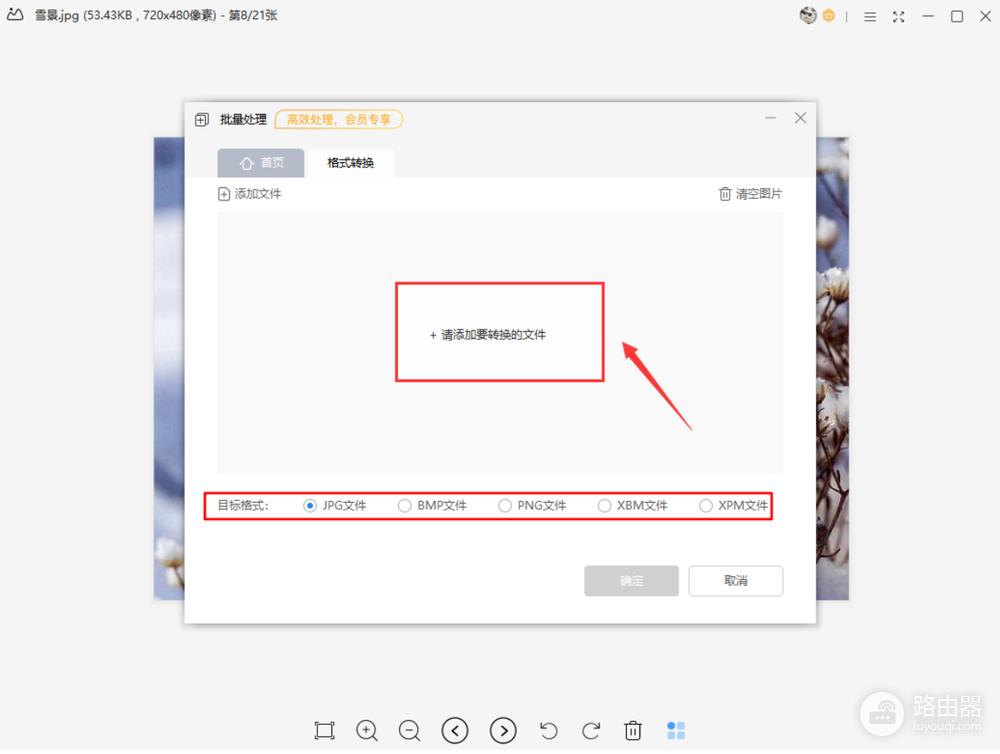
2、添加图片并选择目标格式
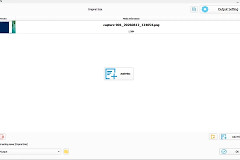
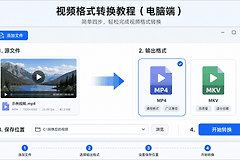
在格式转换窗口点击添加文件,把要处理的图片加入列表,然后选择JPG、PNG、BMP等目标格式。照片通常适合JPG,需要透明背景或保留截图文字边缘时更适合PNG。ICO、XBM、XPM等格式只在目标平台明确要求时选择。
3、导出到新文件夹
列表和目标格式无误后执行转换,把结果导出到新的文件夹。界面若显示会员专享或要求开通权益,以当前WPS版本和账号提示为准。测试阶段不要直接覆盖原图,避免格式、透明背景或压缩设置不合适时无法恢复。
批量处理时怎么兼顾尺寸和清晰度
保持宽高比
需要统一图片宽度时,使用等比缩放,或在指定尺寸中锁定宽高比。只改一边,让另一边按原比例计算,可以避免人物和文字被横向或纵向拉伸。原图像素已经偏低时,单纯放大尺寸只会增加像素数量,边缘仍可能模糊。
按用途选择压缩程度
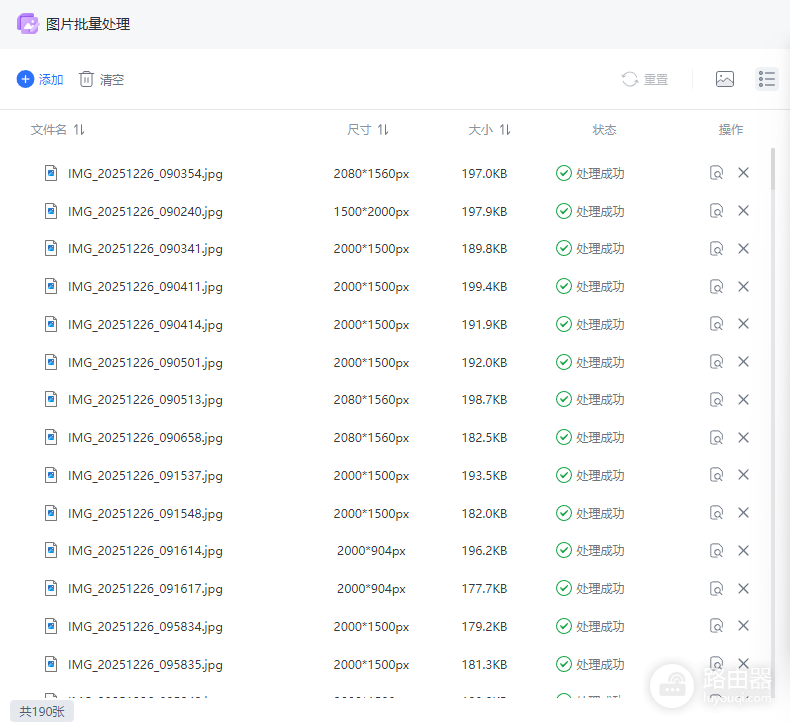
要保留清晰度时,选原格式或较轻的压缩,再检查样图中的小字、发丝和高反差边缘。目标是报名网站要求的200KB或其他固定体积时,可以用自定义体积,但文件越小,画质损失通常越明显。从批量结果看,深度压缩比轻度和中度压缩更容易出现明显清晰度下降。
模糊原图要单独做增强
如果原图本身失焦、分辨率过低或文字已经糊成一片,改格式、改尺寸和增加文件体积都不是修复。WPS把AI图像增强放在单独的编辑功能中,用于锐化、降噪和分辨率提升。增强前保留原图,处理后放大检查人物五官、文字和纹理是否自然。质量很差的图片修复效果仍然有限,不能保证还原出真实原始细节。
批量任务完成后,抽查不同尺寸、横竖方向和透明背景的图片。检查格式、宽高、文件大小和视觉清晰度都符合要求,再使用整批导出结果。