剪映专业版怎么这么卡?从预览到导出这样排查
更新时间:2026-09-08 10:18
剪映专业版变卡,不要重装。播放掉帧但软件还能点动,优减轻预览和时间线负载。拖动片段、改字幕也迟缓。查看后台程序、硬件加速和项目素材。用一小段素材反复测试,能很快分出是预览问题还是整个工程负担过重。
剪映专业版卡顿,减轻预览和时间线
1、把卡顿位置缩小
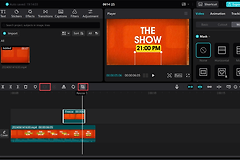
在最卡的位置只播放几秒钟。4K、高帧率素材,以及多层转场、滤镜、画中画和动画会增加实时处理压力。降低预览质量,暂时关闭一组效果,再播放同一段比较。预览变顺,说明最终导出前可继续精简该段,而不是盲目删除整个工程。
2、让电脑把资源留给剪映
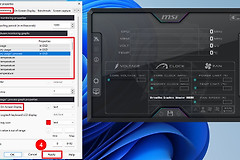
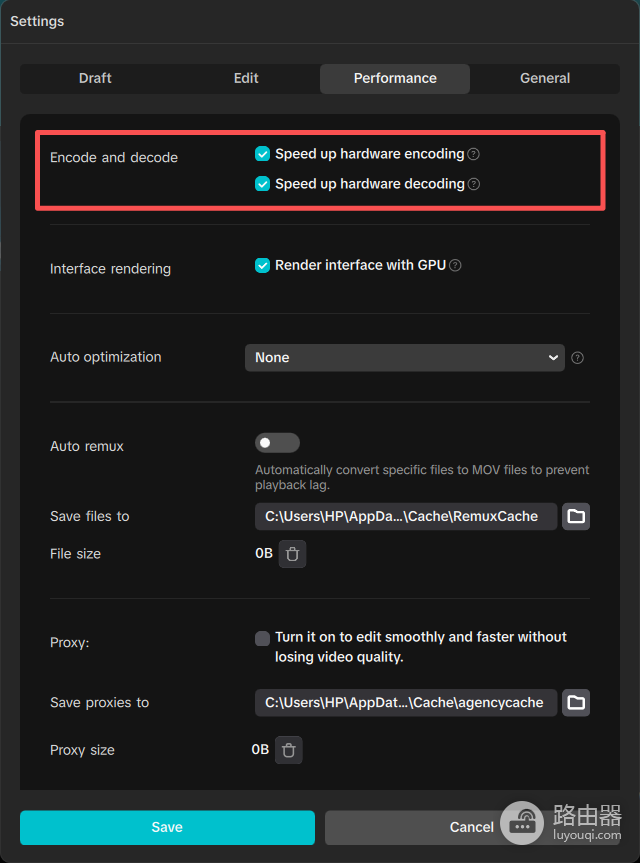
关闭浏览器、游戏、录屏和其他重程序后重开工程。桌面端在设置里确认硬件加速可用。硬件加速入口与当前状态可参考下图,启用后再测试拖动片段和播放同一小段时间线。
素材和工程放在空间充足的本机磁盘更稳妥。移动硬盘、同步目录或快满的磁盘会让读取和缓存变慢。项目正在打开时不要随意清理未知文件夹,也不要移动源素材路径。
预览卡和导出卡,要用不同结果判断
预览不顺但导出短测试片段正常,问题更接近实时预览负载,可继续按低预览质量、减少重效果和关闭后台程序处理。短片段也导不出,就把测试范围缩到出错区间,重点查看该段是否有异常素材、过多叠加效果或可用空间不足。
模板或云端素材加载缓慢时,也应确认网络稳定。可按以下方式缩短重素材片段、减少效果或转场,并在处理大型工程前备份重要项目。更新软件或显卡驱动前保留工程副本,便于出现新问题时回到可用版本。
仍然卡顿时,安全清缓存再提交复现材料
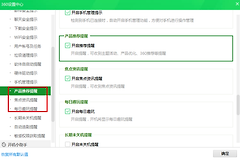
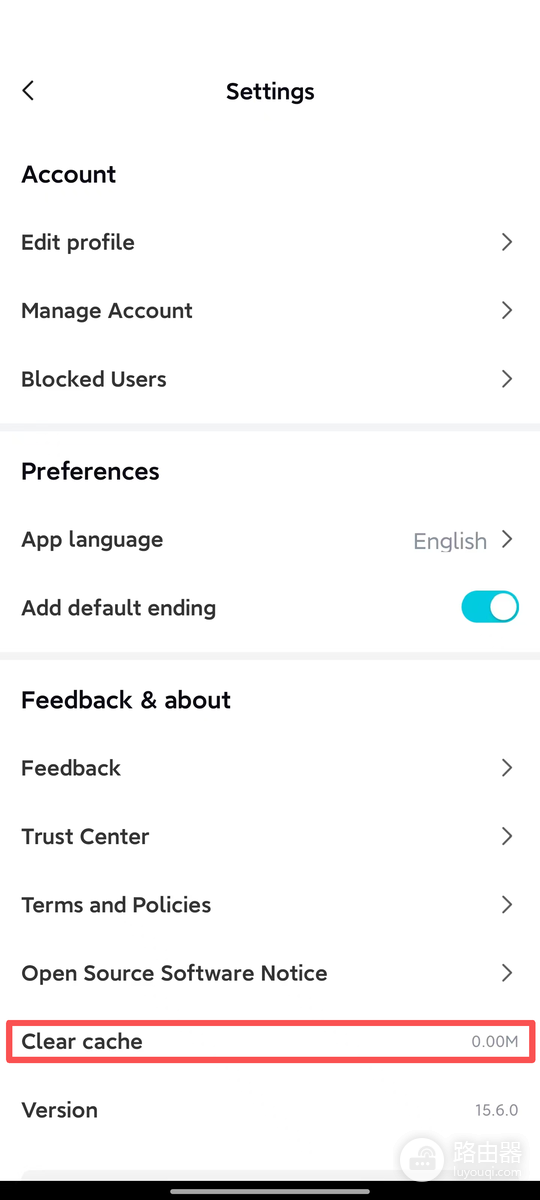
手机端可在【设置】中使用【清除缓存】释放临时占用。不要直接在系统设置中清除应用数据,也不要把卸载重装当成第一步,以免影响本地草稿。清缓存入口见下图。
处理后仍复现,就记录设备、软件版本、卡顿发生在预览还是导出、对应时间线位置,并附上截图或录屏,通过【设置】→【反馈】提交。新建空项目也持续卡顿时,问题更可能在电脑资源、驱动或软件安装状态,而不是当前项目内容。