恒星播放器如何添加网络资源
恒星播放器添加网络资源要用【打开URL】功能:把网络视频流的原始地址粘贴进输入框,点击【打开】即可播放。这里需要的是媒体流链接,不是视频网站的普通播放页链接。页面地址中混有评论、广告等网页内容,播放器无法从中直接解析出实际视频流。
恒星播放器如何添加网络资源
1、准备可播放的流地址
官方手册列出的网络视频流包括m3u或m3u8格式的HTTP地址、flv或mp4格式的HTTP/RTMP地址,以及RTSP/RTP地址。复制链接时应保留完整协议开头和末尾字符,不要把网页标题页、搜索结果页或带跳转的分享页面当作资源地址。
2、在【打开URL】里粘贴链接
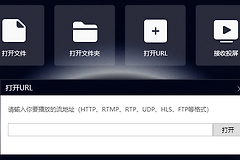
在播放器首页找到【打开URL】,弹出窗口后把完整地址粘贴到流地址输入框,确认没有多余空格或换行,再点击右侧【打开】。窗口出现加载状态并显示画面、声音,说明地址和播放器已经建立播放。
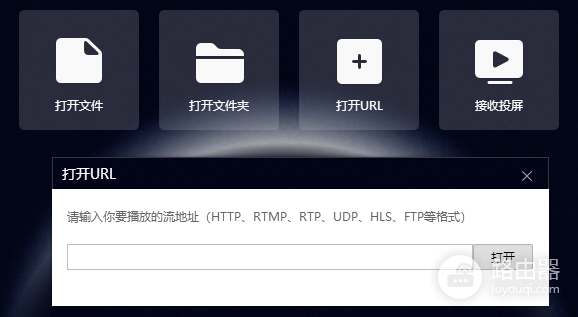
图中展示了【打开URL】入口、流地址输入框与【打开】按钮,界面还标出了HTTP、RTMP、RTP、UDP、HLS、FTP等可输入的流格式。实际支持情况仍以你使用版本和资源服务器提供的协议为准。
3、按播放结果判断下一步
远端网络视频的播放效果会受到本机到服务器网络状况影响。刚开始播放时可等待缓冲一会儿,持续卡住时先用同一链接确认流源是否仍在提供内容,再检查当前网络是否可访问该服务器。地址无效提示则应回到资源来源重新复制原始流地址。
网页链接无法播放时怎么办
把视频网站页面地址粘贴进【打开URL】后失败,并不表示播放器不能播放网络资源。页面地址与视频流地址不是同一回事,应从内容提供方取得真正的m3u8、RTMP、RTSP等流地址后再尝试。资源本身需要登录或授权时,也应在合法来源完成权限验证后获取可用地址。
确认能够播放的资源可以加入播放列表或收藏,并标记频道、来源或日期。以后地址失效、网络变化或需要换设备时,能更快知道该重新检查链接还是网络环境。