WinZip如何加密压缩?设置密码并测试解压
更新时间:2026-09-07 18:25
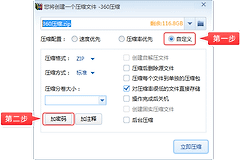
在WinZip中加密压缩文件,要先启用【加密】,把文件加入新建的Zip压缩包,按提示输入密码, 保存加密设置。完成后务必用正确密码测试解压。密码没有保存在压缩包外,忘记后很难恢复,建议交给密码管理工具保存。把密码通过与压缩包不同的渠道告知收件人。
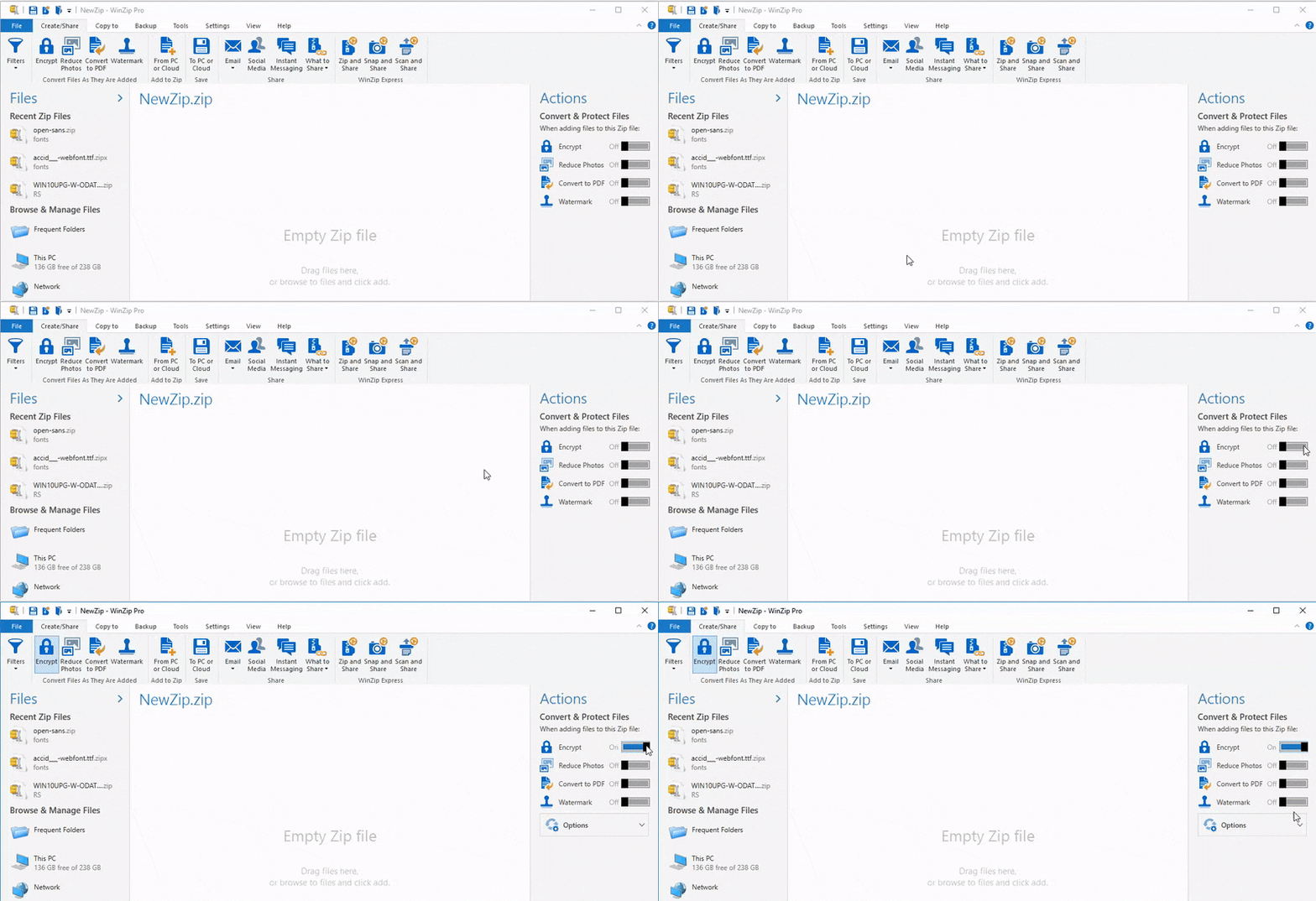
在WinZip打开加密功能
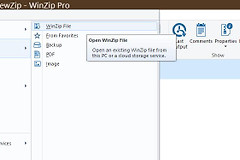
启动WinZip后,在【操作】面板找到【加密】。新建压缩包前,先整理要发送或备份的最终文件,移除临时文档和不应外发的副本。压缩包名称应能辨认内容,但不要把密码、身份证号或其他敏感信息写入文件名。
加入文件并输入密码
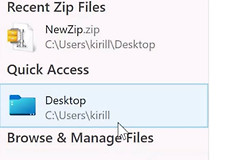
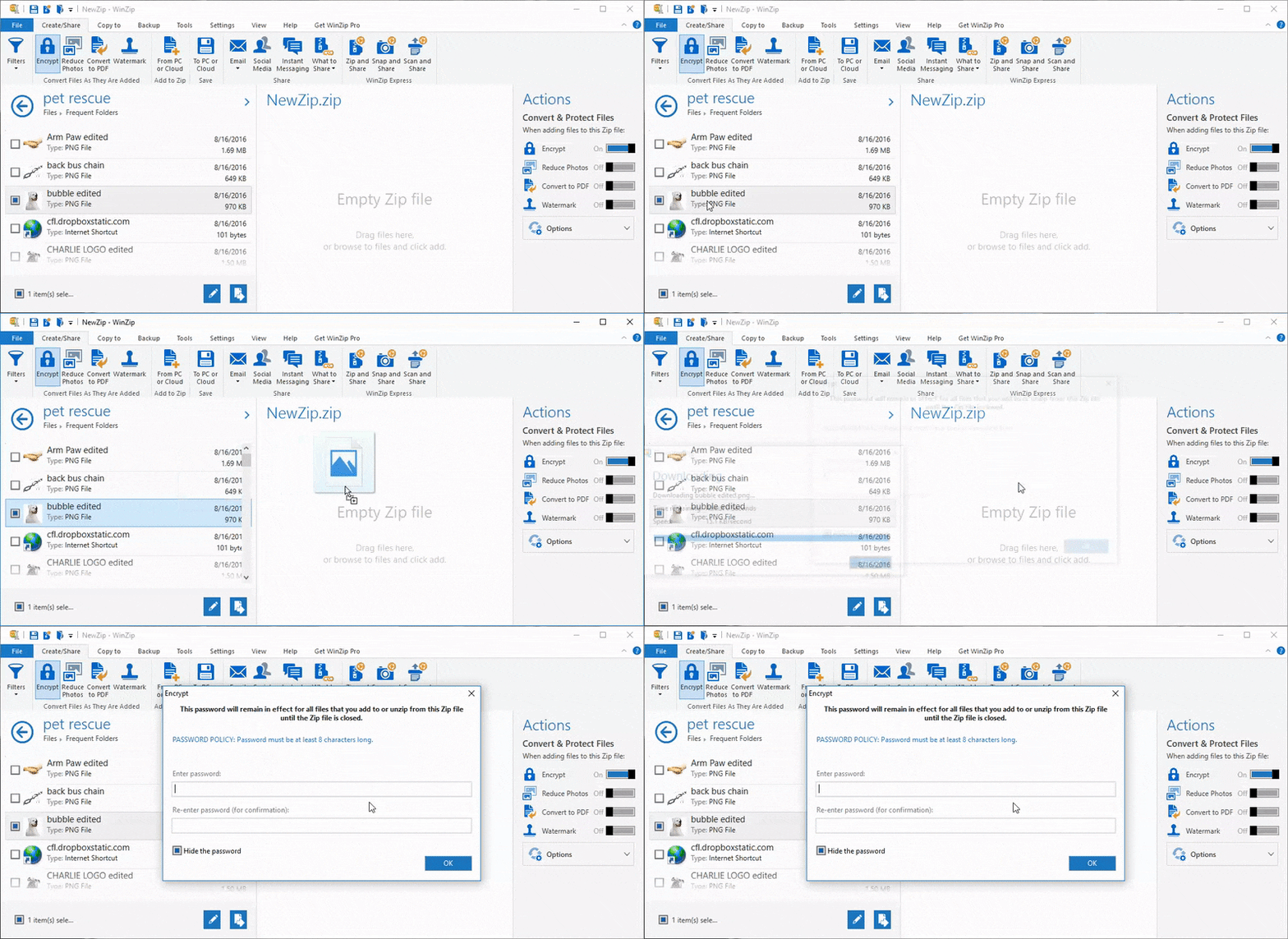
把文件拖入中间的【NewZip.zip】窗格。出现密码对话框时输入一组足够长、不会和其他服务重复使用的密码, 按【确定】。多个收件人需要访问同一批资料时,使用同一个压缩包和同一个密码更便于交付。权限不同的资料应拆分为不同压缩包。
保存加密设置并确认结果
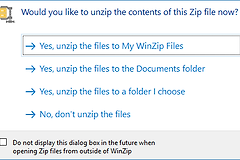
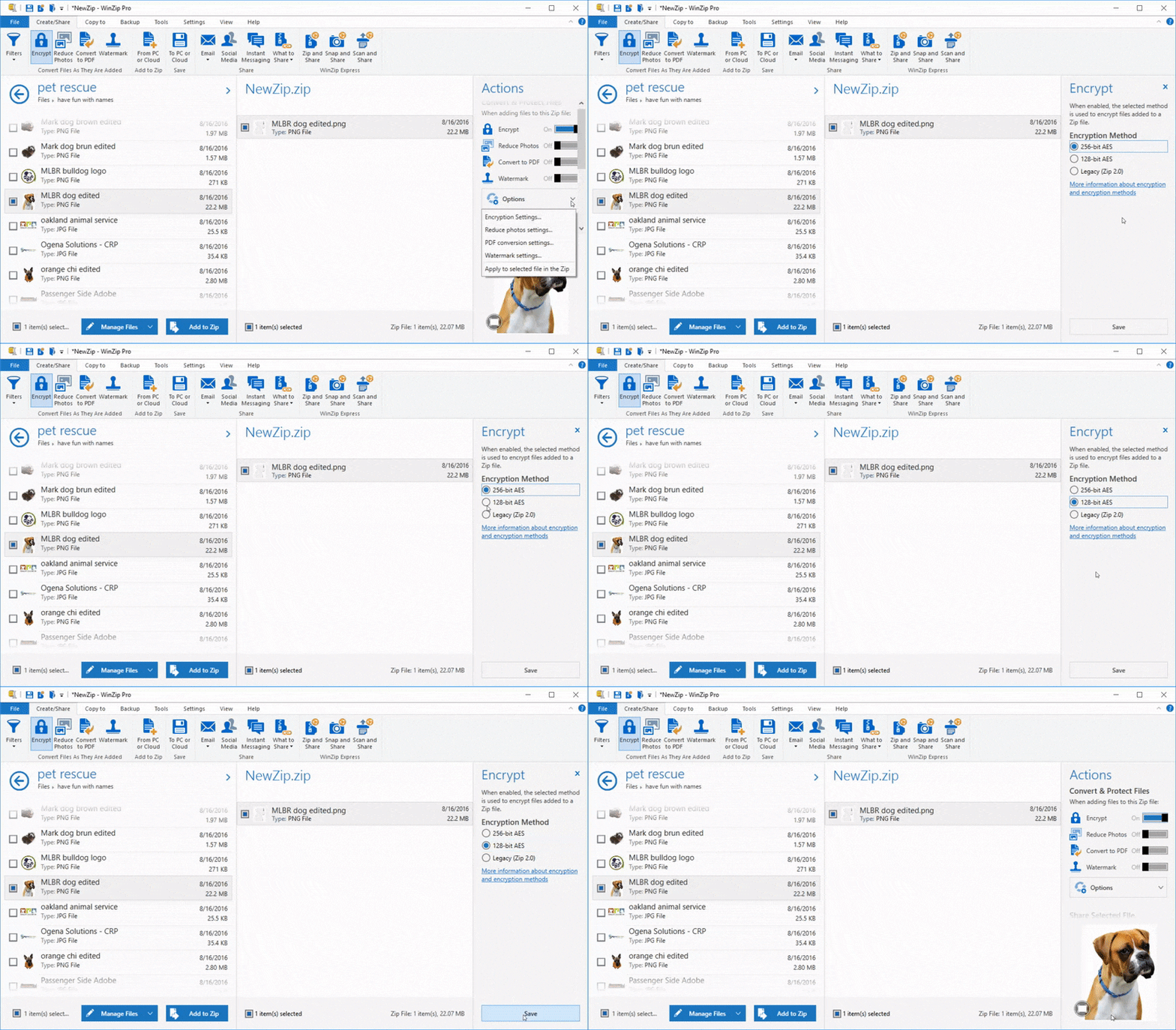
在【操作】面板打开【选项】,选择【加密设置】,确认加密级别后保存。保存压缩包后关闭它, 重新打开并尝试解压其中一个文件。出现密码输入框、输入正确密码后能够读取文件,才说明加密已经真正应用。
压缩包无需密码就能打开,说明文件可能在启用加密前已经加入,或设置没有保存。重新创建后 测试。收件人无法解压时,核对密码中的大小写、数字和符号, 确认压缩包下载完整。压缩包可通过邮件或网盘发送,密码不要放在同一封邮件或同一条消息中。
压缩并不一定会明显变小
照片、视频和部分PDF已经经过压缩, 用Zip打包后体积未必明显下降。此时WinZip的价值更在于把多个文件整理成一个包,并为需要传输的内容增加密码保护。加密只能保护未解压前的文件,也请保留原始文件备份。收件人解压后仍应按资料的敏感程度控制转发与保存范围。