剪映专业版和手机版怎么互通?剪映专业版和手机版项目怎么同步
剪映专业版和手机版可以互通,前提是两端登录同一个账号,且要继续编辑的项目已经进入云端。手机上的草稿能否在电脑找到,取决于它是否同步到该账号的云端空间。完成同账号登录后,到电脑端的【Spaces】打开对应项目,核对时间线和素材,就能决定是否继续修改。
剪映专业版和手机版:互通的前提是什么
剪映的跨端说明显示,移动端和电脑端账号连接后,可以在设备之间同步账号信息和项目。手机端打开剪映并点击头像进入登录页,用自己惯用的方式完成登录。启动剪映专业版后,在登录页选择二维码登录,用手机端扫描电脑上出现的二维码并完成授权。
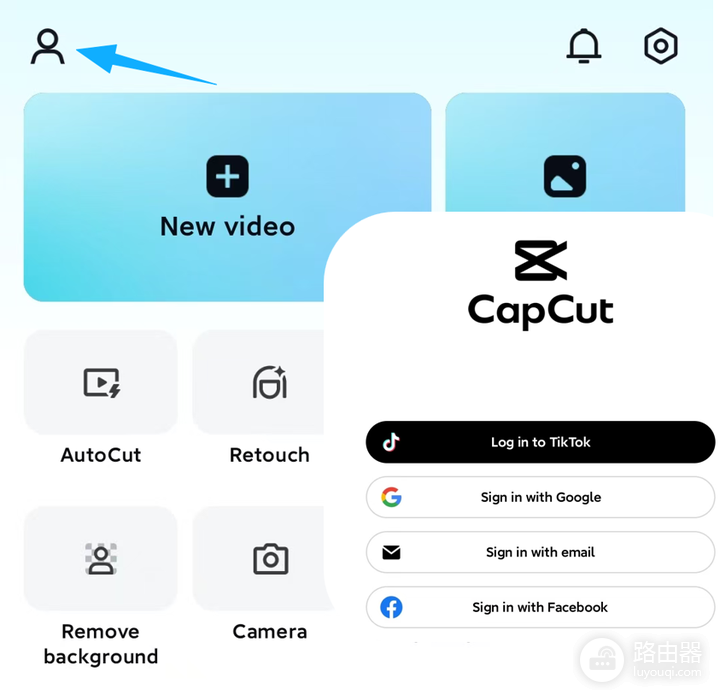
二维码的作用是让两端落在同一账号下。手机用邮箱登录、电脑却切换到另一个第三方账号,即使昵称相近,也可能看到两套不同的云端内容。登录完成后核对两端的账号状态,项目查找会顺畅得多。
剪映专业版和手机版项目怎么同步
1、让目标项目进入云端
在手机端打开要接续的草稿,看到保存完成后再切换设备。跨端打开的是云端项目,不是只留在当前设备中的临时内容。重要工程应保留原始视频、图片和音频,素材丢失时才有重新导入的余地。
2、在电脑端从【Spaces】找项目
登录剪映专业版后,在左侧点击【Spaces】。Cloud space和共享团队空间会在这里展示,之前停留在其他页面时,云端项目可能不会出现在眼前。找到目标项目后打开预览,内容正常再进入编辑。
3、回到手机端继续编辑
电脑端修改完成后,让项目保持可同步的云端状态,再用手机端的同一账号打开。不要只看项目名就覆盖原稿,播放时间线并核对文字、音频和封面,正常后再继续剪辑或另存版本。
另一端找不到项目,检查云端和本地
| 看到的情况 | 核查项目位置 | 可采取的动作 |
|---|---|---|
| 电脑端没有手机草稿 | 核对两端账号是否一致,手机项目是否进入云端 | 登录正确账号,到【Spaces】重新打开项目列表 |
| 项目只在电脑本机出现 | 回看创建时是否未登录,或项目只存于本地 | 在项目库分别切换云端和本地项目 |
| Cloud space无法加载 | 检查桌面端版本、网络和账号状态 | 在【Settings】→【Version】检查更新,重启应用后重新进入 |
跨设备打开项目依赖同一个账号,项目上传到【Spaces】后才能使用跨端云端内容。找不到草稿时,不必反复新建项目,把账号、项目位置和Spaces状态逐项查清即可。Cloud space依旧无法加载,可以重启电脑、检查网络,再退出并登录正确账号。
同步后怎样继续剪辑
- 播放一小段时间线,核对画面、声音和文字是否齐全
- 检查本地素材能否继续使用,缺失时重新导入原文件
- 大幅修改前复制项目,保留一份可回退的原版本
不同端的界面和编辑能力会有差异,模板、特效或资源入口尤其如此。某个效果在另一端无法继续使用,就以当前端实际可编辑的项目状态为准,替换资源或手动调整。跨端同步能帮助接续剪辑,但并不等于所有本地内容和每个效果都会原样搬过去。