剪映专业版怎么去掉视频上的文字
剪映专业版里看到的文字,处理方式取决于它来自哪里。自己添加的标题、贴纸文字和自动字幕都在项目时间线上,有对应轨道就能直接删除。原素材画面里已经拍进去的店名、日期或水印,不会作为独立字幕出现,通常要通过裁剪、遮挡或更换画面来弱化。开始操作前,把播放指针停在文字出现的位置,判断它属于哪一种情况,后面的处理会更稳。
剪映专业版怎么去掉视频上的文字
打开项目后,在预览窗口点一下那段文字,再回到下方时间线找同一时段的素材。可编辑的文字往往位于视频轨道上方,轨道名称可能是文本、字幕或贴纸。选中片段后按Delete,或在右键菜单里选择删除,预览窗口中的文字就会消失。
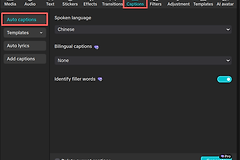
自动识别生成的字幕需要找到字幕轨道处理。不要只删掉其中一条短字幕,播放到整段视频检查是否还有后续片段。找不到来源,可临时隐藏视频轨道、文本轨道和贴纸轨道逐个排查,定位后再恢复其余轨道。这样不会误删配音、音乐或主画面。
原视频自带文字可用裁剪或遮挡处理
原视频里的文字已经和画面合成,时间线上通常只有一段普通视频素材。文字靠近画面边缘且不会挡住主体,可选中素材,在右侧画面或裁剪工具中缩小可见区域,再调整位置让文字落到画面外。裁剪会改变构图,处理完成后要看人物、商品或重要提示是否被一并切掉。
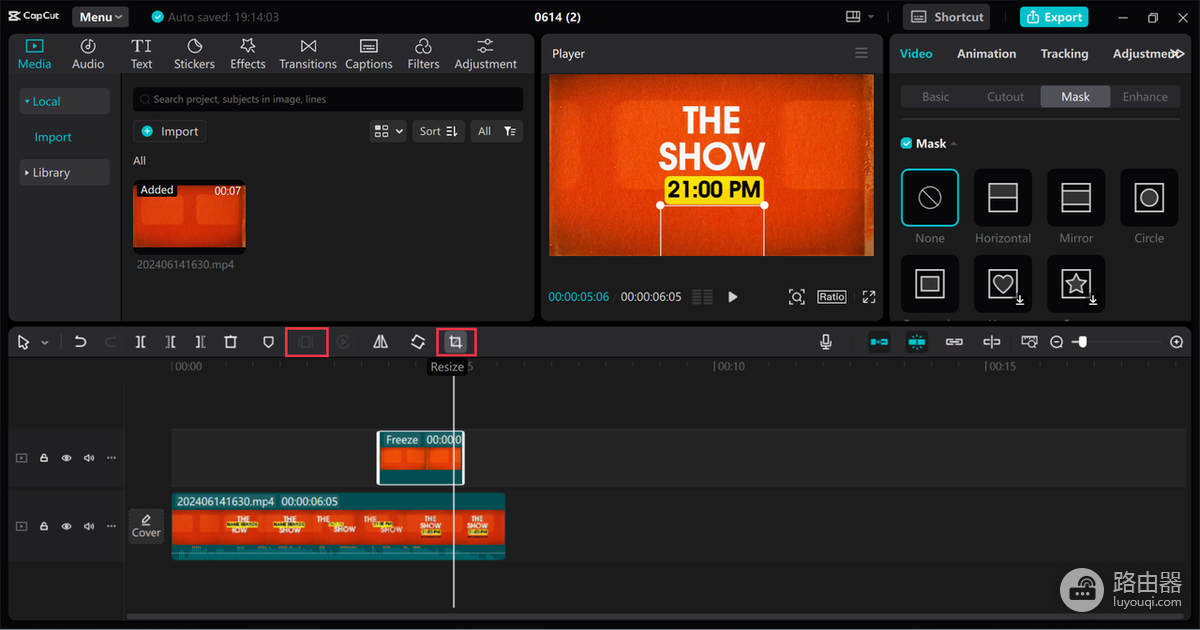
文字位于中间而裁剪空间不足,可从文字出现前找一帧干净画面并使用冻结帧,再用裁剪和位置调整把干净区域覆盖到文字附近。剪映专业版的时间线和蒙版工具适合做这类局部修补。覆盖画面持续时间应与文字出现区间对应,并在前后交界处播放检查,避免画面突然跳动。动态背景、人物经过文字区域或镜头频繁移动的素材,遮挡痕迹会更明显,换一段无字镜头通常更自然。
导出前检查是否还残留文字
| 文字来源 | 适合的处理 | 重点检查 |
|---|---|---|
| 标题、贴纸、手动字幕 | 删除对应时间线片段 | 相邻片段是否仍显示 |
| 自动字幕 | 删除或关闭字幕轨道 | 整段语音后的字幕是否完整清除 |
| 原视频烧录文字 | 裁剪、遮挡或替换镜头 | 构图、边缘和运动衔接 |
完成修改后,从文字出现前两三秒开始连续预览到消失后两三秒,尤其留意暂停画面不明显、播放中才会出现的跳帧和遮挡位移。确认没有残留文字、黑边或误删音频后,再从右上角导出。保留原项目和原素材,后续发现裁剪范围不合适,仍可回到时间线微调,不必重新剪辑整条视频。