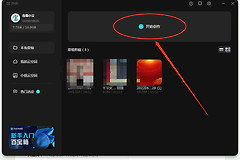
剪映专业版字幕时间轴怎么调整
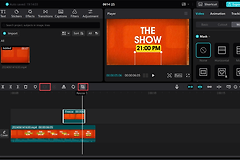
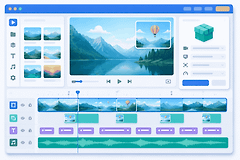
剪映专业版的字幕时间轴可以直接在项目下方调整。选中一段字幕后,拖动片段中间能改变它出现的位置,拖动左右边缘能改变显示时长。改完不要马上处理下一段,先播放这一小段画面,确认字幕开头和说话声音对得上。
剪映专业版字幕时间轴调整步骤
1、先选中要修改的字幕片段
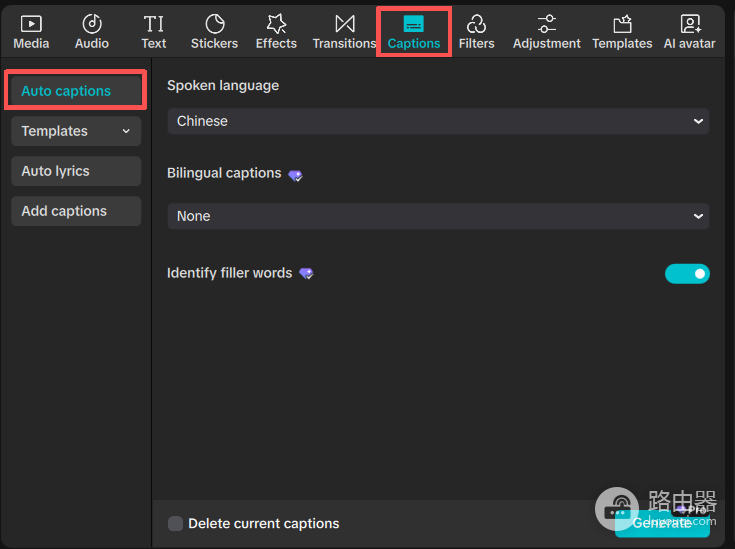
打开文本或自动字幕轨道,点击需要调整的字幕。时间轴上只选中这一段后,把播放头放到人物开始说话的位置。自动字幕生成后仍可继续编辑timing、文字和外观,时间调整与改字可以分开完成。
轨道很多时,先把视频和音频轨道看清楚,点击字幕所在的文字片段。选中的片段会成为当前编辑对象,拖动前确认没有把相邻字幕或视频素材一起框选。时间刻度太密时,放大时间轴后操作,片段边缘会更容易看清。
2、移动整段字幕的位置
鼠标放在字幕片段中间,按住后向左或向右拖动。把提前出现的字幕向右挪一点。把晚于声音出现的字幕向左挪一点。拖动时把播放头留在参照位置,能更容易看出片段开头是否贴合第一句话。
3、拉伸片段的显示时间
字幕读完前就消失,拖动片段右边缘向右延长。字幕停留太久遮住画面,向左收短右边缘。开头时间不对时,改左边缘。两个边缘分别控制出现和消失,修改后都要回放一次。
移动位置不会改变字幕文字,拉伸时长也不会替你改正错字。文字有问题就进入字幕编辑区修改,回到时间轴确认修改后的这一句没有挤占下一条字幕的位置。
字幕不同步时这样校正
按说话停顿拆开检查
字幕切换太快,找一句话中的自然停顿,再把长字幕拆成两段处理。每段文字变短后,时间轴上的起点和终点更容易对齐。只调整有问题的片段,不必重新生成整条字幕。
用连续播放确认结果
从上一条字幕开始播放到下一条,观察文字是否在发声时出现、句子结束后消失。错字在字幕编辑区修改。时间位置或显示时长有偏差,回到时间轴调整对应片段。自动字幕完成后仍需要人工复核,才能避免少量文字或同步误差留在成片里。
导出前完整预览一次。字幕应在说话开始附近出现,句尾读完再离开,连续两条之间不能重叠或突然跳动。发现个别片段晚了一点,就回到它的左边缘微调,从前一条字幕开始播放验证结果。