微信开发者工具如何编译?手动编译和自定义模式设置
微信开发者工具打开小程序项目后,保存修改过的文件,点击顶部工具栏的【编译】即可让当前代码重新加载到模拟器。模拟器刷新并显示目标页面,控制台没有新的报错,说明这次编译的基础结果正常,可以继续调试。
微信开发者工具如何编译
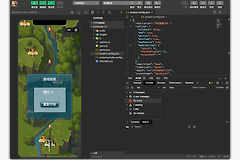
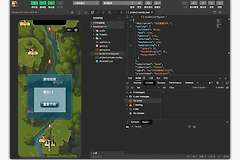
进入项目后先确认编辑器打开的是正确的小程序目录,再修改并保存代码。工具栏中有【编译】按钮,单击它会构建当前项目并刷新模拟器。反复调整页面时,每次保存后再次点击该按钮,便于观察样式、数据和交互变化。
部分项目会在按下保存快捷键时自动触发编译。自动刷新没有出现,不必反复关闭工具,直接使用【编译】按钮即可主动执行一次。编译的作用是把当前保存到磁盘的内容交给模拟器运行,未保存的编辑内容不会成为可靠的检查结果。
要调试指定页面时,使用编译模式
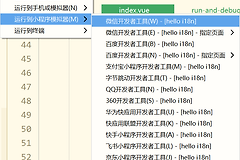
工具栏的编译下拉菜单可切换编译模式,普通模式适合从小程序首页开始检查。调试详情页、授权页或带参数的页面,可以添加自定义编译模式,填写要进入的页面路径和需要的启动参数,再选择该模式执行编译。
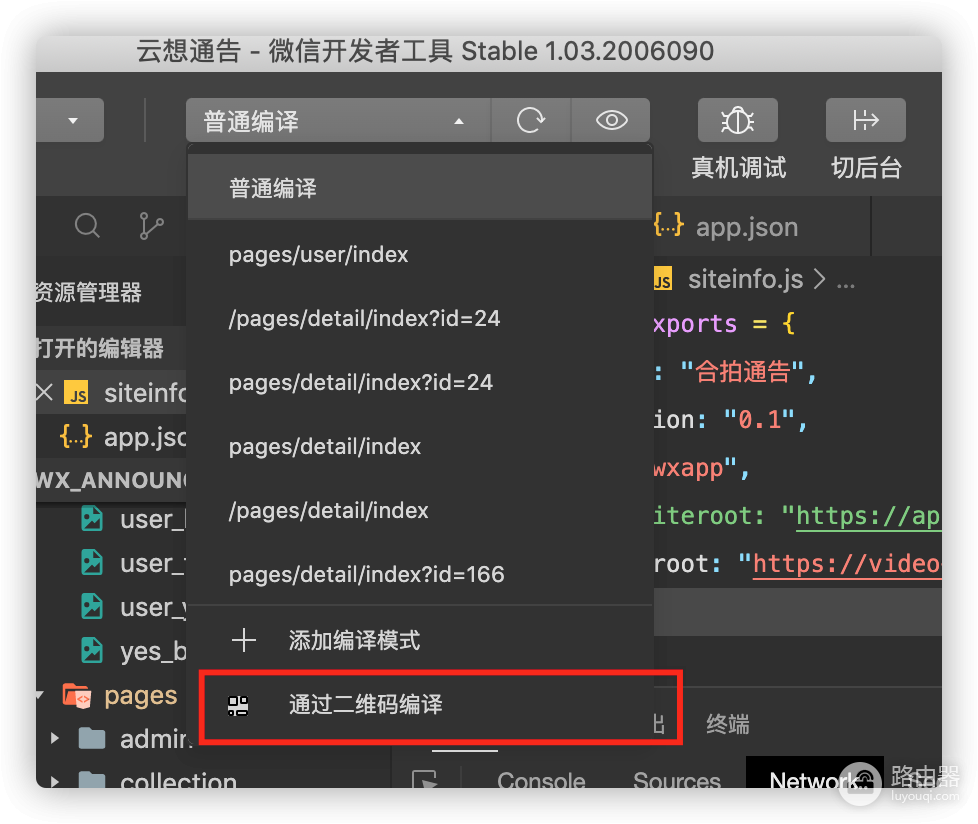
指定页面能缩短重复点击的时间,但提交前仍应切回普通模式检查首页、页面跳转和返回逻辑。只在自定义入口能运行,不代表用户从正常入口进入时也没有问题。
编译完成后看模拟器和调试器
模拟器用于查看小程序在手机界面中的效果,编译后应确认页面是否加载、文本和样式是否更新。调试器中的【Console】会显示运行日志和异常,出现红色报错时优先查看第一条报错的文件和行号。接口请求的发出与返回是否符合预期,可在【Network】中确认。
开发者工具还提供【Sources】查看和调试代码,以及查看运行数据、缓存等面板。页面白屏、组件没有显示或交互失效,不要只凭模拟器的外观判断,结合控制台和网络记录更容易定位引用路径、数据结构或运行时错误。
出现编译错误后,从第一条报错开始排查
先检查报错提示中的文件名和行号,重点核对括号、引号、JSON格式、文件路径以及大小写。页面文件移动后,配置文件和代码中的引用地址也要同步更新。项目依赖外部包的情况下,确认依赖已经按项目约定安装并构建完成。
修正一个错误后重新保存并编译,观察第一条错误是否消失。模拟器正常打开目标页面、关键操作没有新增异常,再继续预览或上传体验版本,这样能避免把尚未运行成功的代码带到后续环节。