EV剪辑修改视频尺寸的方法
更新时间:2026-09-05 17:08
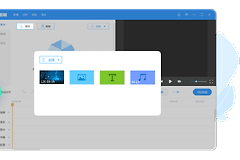
在EV剪辑中改视频尺寸,要从新建项目开始设定画布。点击【新建】进入【高级】,选择或填写目标分辨率后创建项目。画布决定成片的宽高,原视频比例不同也可以放入时间线处理,重点是检查主体、字幕和重要画面是否落在保留区域内。片头标题和片尾字幕容易贴近边缘,也要逐段查看并及时调整。
EV剪辑修改视频尺寸的方法
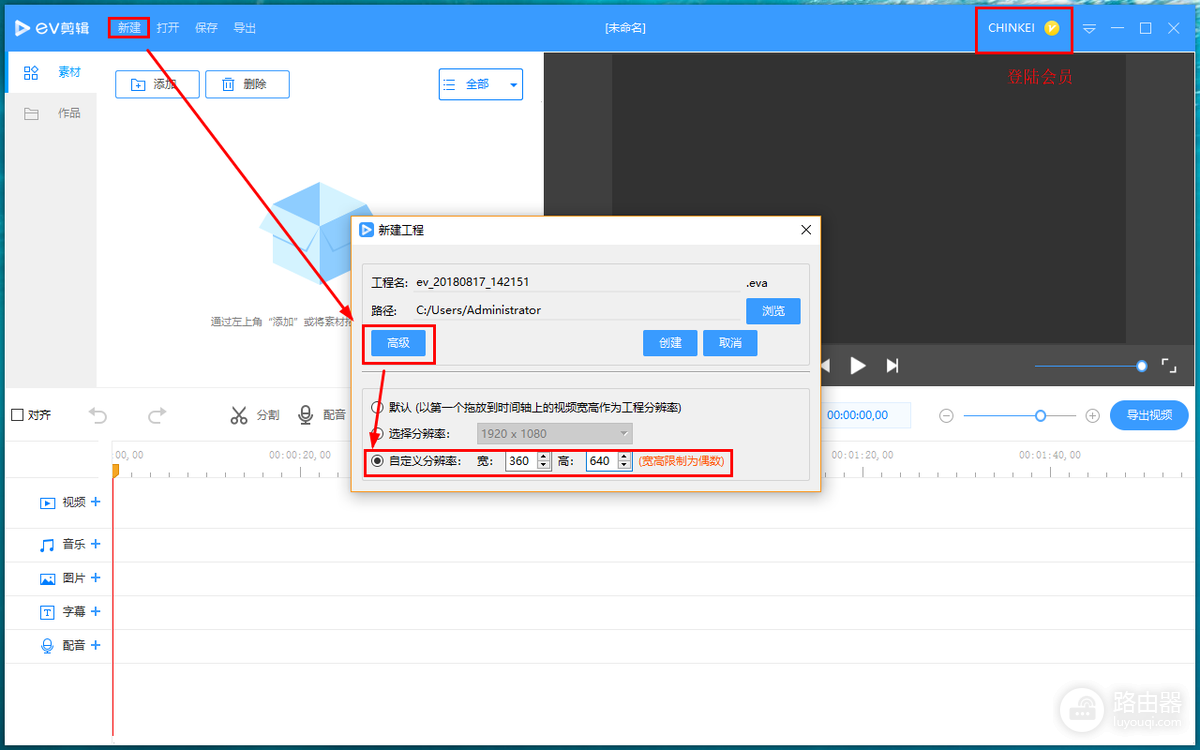
1、在新建项目中确定画布分辨率
启动EV剪辑,依次点击【新建】→【高级】,在分辨率处选择预设值或输入宽和高。手机竖屏视频可按实际需要填写竖向分辨率,例如360×640。点击【创建】后,预览区会以这组尺寸建立画布,后续导出的视频也以这个画布为基础。准备发布到不同平台前,确认平台要求的横竖比例,避免剪完才发现画面方向不合适。
2、把素材放入轨道后调整保留画面
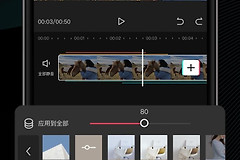
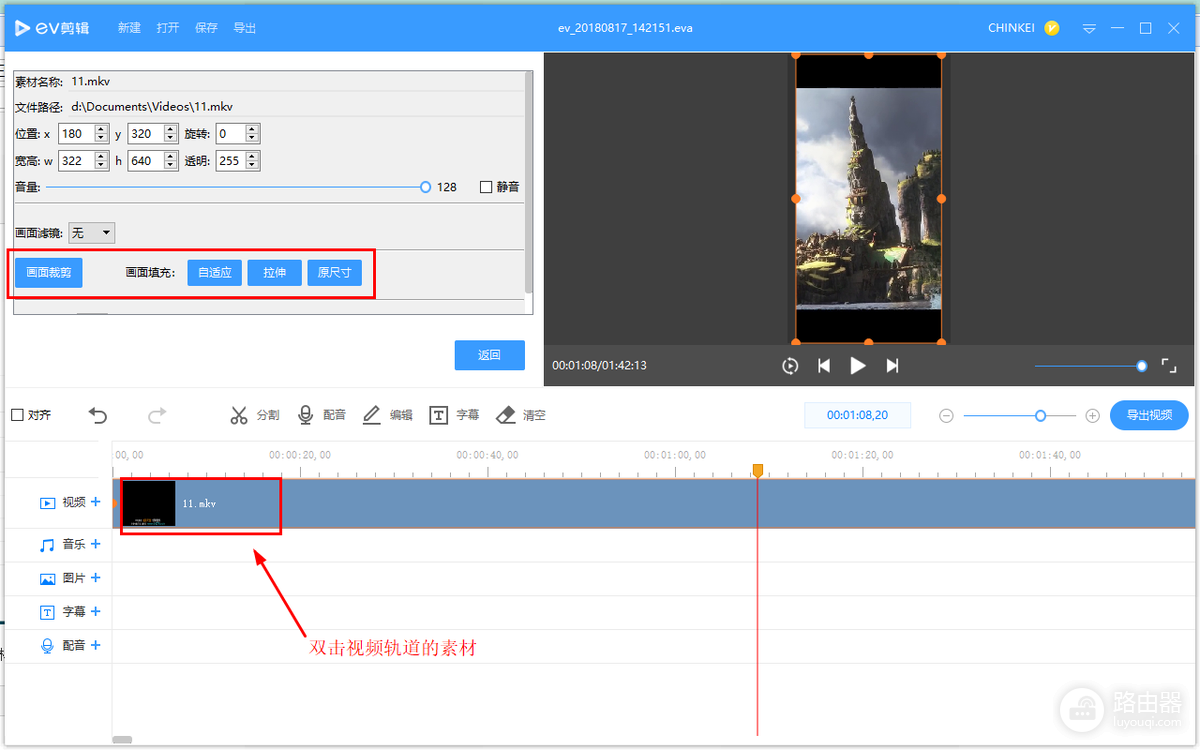
导入原始视频,把素材拖到视频轨道并双击它,打开【画面裁剪】。拖动黄色线框,把人物、字幕和主要动作放在框内。横向素材放进竖向画布后,左右区域可能被裁去,竖向素材放进横向画布也会出现类似变化。裁剪时把播放指针移到人物移动、文字出现或镜头切换的位置逐一查看,避免只看静止画面就确认。
3、按画面变化分段处理并导出
主体位置变化明显的素材可用【分割】拆成几段,再分别打开【画面裁剪】调整。相邻片段之间不要留下空隙,时间线出现空白可能让导出的视频出现黑屏。处理完后从头播放一次,重点检查每段开头、结尾和转场处的画面是否完整。确认预览没有黑屏、主体没有被截断后,选择需要的画质并导出。
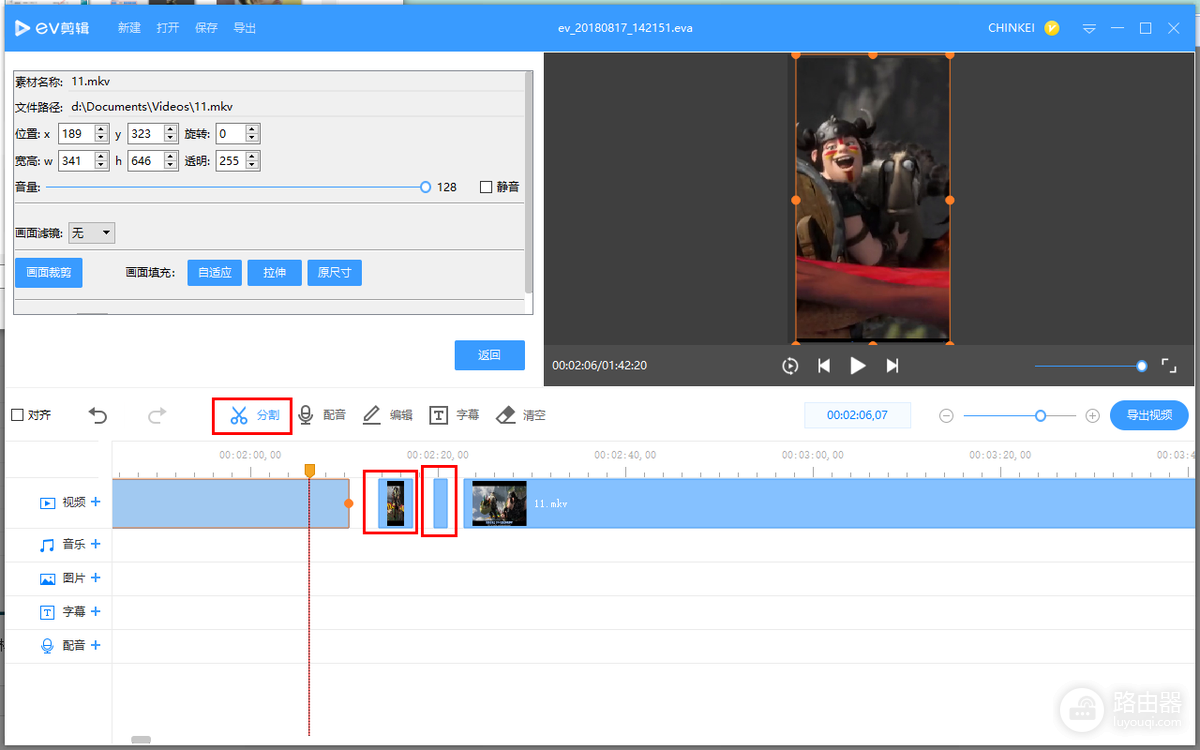
导出完成后,用准备发布的平台或常用播放设备打开成片,查看画面方向、人物位置和字幕边缘。显示正常就说明尺寸和裁剪范围已经设置好。某一段被截掉,就回到该段重新调整裁剪线框,再次预览后导出即可。