Code::Blocks怎么写C程序
在Code::Blocks里写C程序,新建一个空文件,写入带 main 函数的代码并保存为 .c,然后执行【Build】→【Build and Run】。控制台能显示代码里的输出,并出现 Process returned 0,就表示这次编译和运行已经走通。
Code::Blocks怎么写C程序:新建并保存C源文件
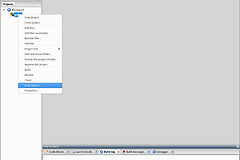
打开Code::Blocks,点击【File】→【New】→【Empty File】。编辑器出现空白标签页后,输入一个短小的示例。保存时使用【File】→【Save File as】,文件名写成 hello.c 之类的形式。C源文件必须使用 .c 后缀,后缀写成 .cpp 就会按C++ 源文件处理。
#include <stdio.h>
int main(void)
{
printf("Hello, C!\n");
return 0;
}
#include <stdio.h> 让程序可以使用 printf。main 是程序的起点。用这段代码验证环境,比一开始录入较长的作业更容易判断问题出在代码还是编译器。
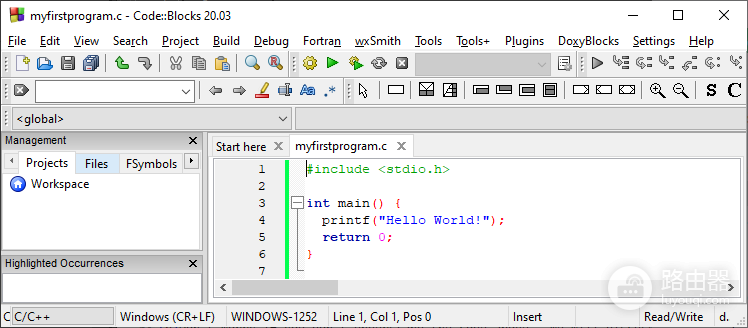
图中直接展示了Code::Blocks的C源文件标签、编辑区和 main 函数,可用来对照确认代码确实写在已保存的 .c 文件里。代码高亮和主工具栏均清晰可见。后续修改仍在同一个标签页完成,避免把代码写在未保存的临时文件里。
从代码变成可运行程序
按【Build】→【Build and Run】。这一步会完成编译并运行生成的程序。不要只点运行按钮并忽略底部的Build log。示例代码正确时,控制台会输出 Hello, C!,并显示进程正常结束的信息。
只检查语法时可以使用【Build】→【Build】。构建完成但没有输出,就执行Build and Run。每次改完代码,保存后重新构建。否则控制台可能执行的是上一次生成的程序。
- 控制台输出与代码中的
printf内容一致。 - 结束信息显示
Process returned 0,表示程序正常返回。
代码变长后怎样组织
单文件练习直接保存和构建即可。输入、计算和输出开始变多时,把重复逻辑提取成函数,主函数保留调用顺序。例如读取两个整数并输出较大值,可以这样处理:
#include <stdio.h>
int max_of_two(int a, int b)
{
return a > b ? a : b;
}
int main(void)
{
int a, b;
printf("请输入两个整数:");
if (scanf("%d%d", &a, &b) != 2) {
printf("输入格式不正确\n");
return 1;
}
printf("较大值是 %d\n", max_of_two(a, b));
return 0;
}
这里 scanf 前的 & 不能漏,它表示让函数把读到的数字写进变量。每增加一个小功能就构建一次,并用不同输入测试结果。这样报错位置会离刚改动的代码更近。
不能编译或运行时先看哪里
Build log里若有多条错误,优先处理最上面那条。少一个分号、引号未闭合或花括号不成对,常会连带让后面的多行都报错。双击日志中的文件名和行号,可以直接跳到需要检查的位置。
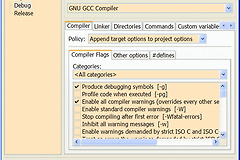
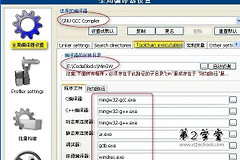
日志提示找不到编译器或无法执行 gcc,说明问题不在C代码本身。确认已安装带C编译器的工具链,并检查Code::Blocks的编译器设置。只有编译阶段成功,Build and Run才会有新的可执行程序可启动。日志已成功而输出仍像旧内容,检查当前编辑的 .c 是否已经保存,再重新构建。
| 日志现象 | 处理方向 |
|---|---|
| 语法报错 | 从Build log最上面一条开始修,留意分号、引号和花括号。 |
找不到 gcc | 确认工具链与编译器配置,不要反复运行旧程序。 |
怎样确认这次程序真的写好了
| 核对位置 | 应看到的结果 |
|---|---|
| 源文件名 | 扩展名是 .c |
| Build log | 没有error |
| 控制台 | 输出与当前代码一致,并正常返回 |
提交给老师或发给同学时,保留 .c 源文件。对方可以重新构建,不必依赖你电脑上已经生成的可执行文件。