IntelliJ IDEA怎么使用Java项目并运行调试?
IntelliJ IDEA可以按“创建或打开项目、配置JDK、运行main方法、用断点检查问题”的顺序上手。新建Java项目后,确认项目已加载完成并识别出JDK,再打开包含 main() 方法的类运行。运行窗口显示程序输出和退出代码,说明这条基本链路已经打通。
IntelliJ IDEA怎么创建Java项目并配置JDK
1、进入新建项目向导
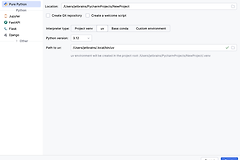
欢迎界面点击【新建项目】,已打开项目窗口时使用【文件】→【新建】→【项目】。在左侧选择【Java】,按项目实际情况选择构建系统并填写项目名称和位置。
2、选择项目使用的JDK
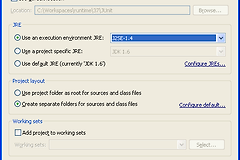
从【JDK】列表选择项目要求的版本。IDE没有识别电脑已安装的JDK,就选择【添加JDK】并定位到JDK主目录。JDK列表没有可用项,使用【下载JDK】完成安装后再创建项目。项目加载后,从【项目】工具窗口查看源代码和构建文件,等待依赖和索引准备完成。
IntelliJ IDEA怎么运行Java项目
1、打开可运行的主类
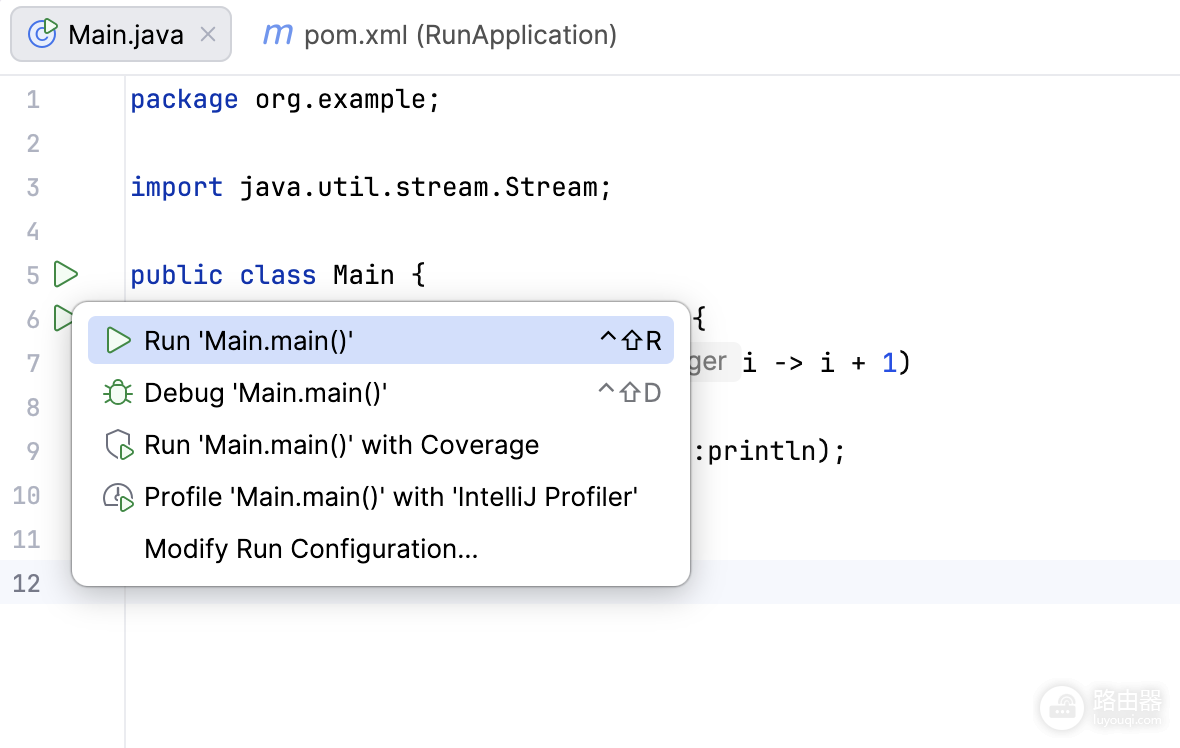
在【项目】工具窗口找到包含 main() 方法的Java文件并打开。类或方法旁边出现绿色运行图标,表示IDE已识别出可运行入口。
2、选择运行入口
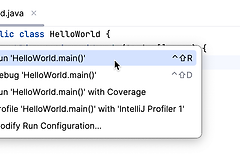
点击边栏的运行图标,选择【运行 'Main.main()'】。IDE会编译代码并打开【运行】工具窗口。输出符合预期并看到 Process finished with exit code 0,代表程序成功退出。
3、需要参数时保存运行配置
程序参数、工作目录、JRE或启动前任务不一致,打开【运行】→【编辑配置】新建或修改配置。运行配置保存了入口点和参数,同一项目可以保留多个配置,避免每次为了不同环境临时改代码。
用调试器查看程序实际状态
逻辑结果不对,在可疑行左侧设置断点,从运行菜单选择调试。程序停在断点后,查看变量、线程和调用位置,再按单步操作观察数据如何变化。修改完成后重新启动调试或运行,输出恢复正常才算问题处理完成。
- 断点:让程序在指定行暂停
- 变量窗口:查看当前作用域内的数据
- 单步执行:追踪下一段代码的实际路径
运行按钮不可用或项目大量标红怎么办
检查当前文件是否有有效的 main() 方法,项目或模块是否选择了正确JDK,以及Maven、Gradle等构建工具是否完成导入。运行窗口的编译错误和构建日志能指出缺失依赖、语法问题或配置不匹配的位置,应按错误信息逐项修正。
索引长期不结束、依赖下载失败或刚打开项目就大面积标红,保留项目配置文件,检查网络和构建工具设置。不清楚项目版本要求,不要随意删除构建文件或切换到不匹配的JDK。重新加载项目后,代码标记恢复正常、主类旁边重新出现运行入口,便可以继续执行和调试。