Code::Blocks编译环境配置方法
更新时间:2026-08-31 15:03
配置Code::Blocks的编译环境,关键是让IDE识别实际安装的GNU GCC Compiler,并把工具链目录指向可用的MinGW。完成这两项后,新建一个控制台项目就能验证编译和运行是否打通。
在Code::Blocks中指定可用编译器
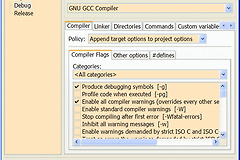
打开【设置】→【编译器和调试器】,在全局编译器设置中选择【GNU GCC Compiler】。再进入工具链可执行文件或编译器安装目录相关页面,把目录指向实际安装的MinGW根目录。不要随意填写某个bin文件夹,也不要保留不存在的旧路径。
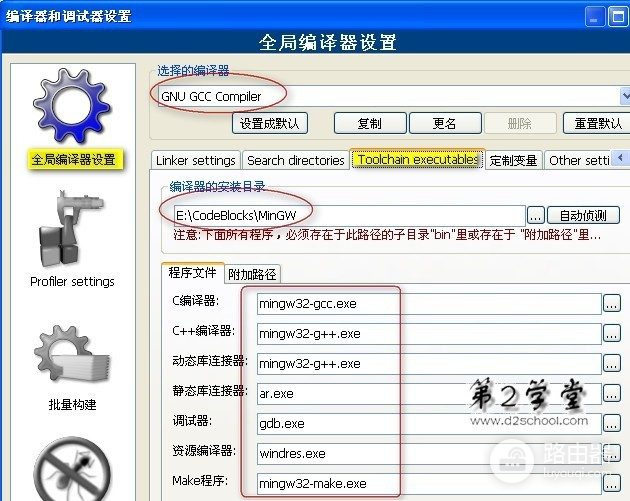
保存前,先到工具链的bin目录检查gcc、g++、gdb和make等文件是否存在。IDE找不到gcc或g++ 就无法把C/C++ 源码编译成程序。补齐工具链或修正目录后,再回到Code::Blocks保存设置。
用控制台项目验证整条编译链路
1、创建最小项目
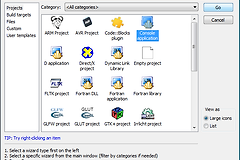
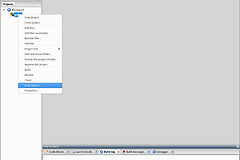
新建控制台应用程序,选择C或C++,并把项目保存到路径较短的位置。项目树中出现主源文件和构建目标,说明项目框架已经建立。
2、构建并阅读输出
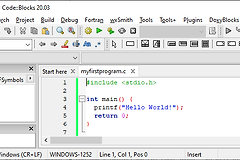
在主文件保留一段简单输出代码后执行构建。构建日志没有错误并生成目标文件,表示编译与链接已经完成。接着运行项目,控制台出现预期文字,才能确认这套环境能够使用。
3、按报错现象处理
出现“找不到编译器”提示,就重新核对【GNU GCC Compiler】和工具链目录。构建日志指出某一行语法错误时,应先修正源代码。链接阶段出现未定义引用,说明库文件或链接参数不完整。检查这些配置,不要把代码错误当成安装失败。
环境可用后怎样保持稳定
环境验证成功后,再加入多个源文件、第三方库和断点调试。每增加一类配置就构建一次,问题会停留在刚改动的部分。保留这个成功运行的控制台项目,日后迁移电脑或更新工具链时也能快速判断故障发生在IDE、编译器还是项目设置。