Code::Blocks怎么使用?Code::Blocks创建工程和编译运行方法
更新时间:2026-07-29 14:38
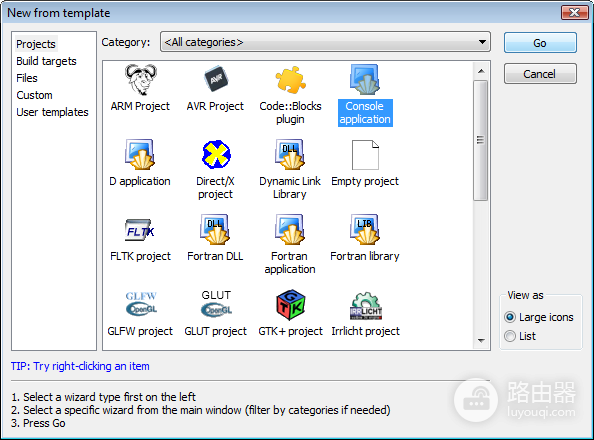
Code::Blocks的基本用法是先创建一个控制台工程,再编辑源文件、构建并运行。官方手册把项目向导放在【File】→【New】→【Project】中,选择Console application后即可按向导生成工程。
创建Code::Blocks控制台工程
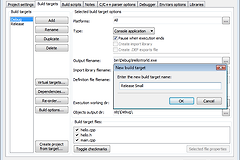
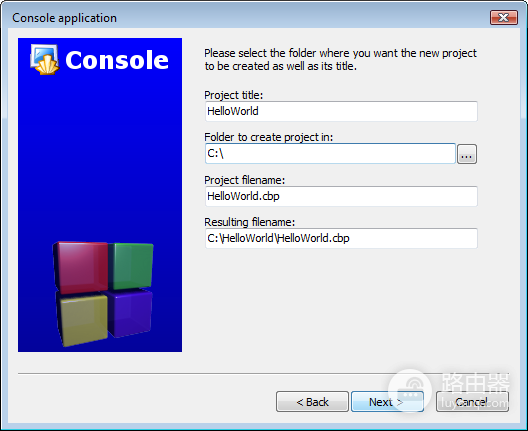
在项目向导中选择Console application,按需要选择C或C++,填写工程名和保存目录。向导会要求选择默认编译器,并建立Debug与Release两个构建目标。完成后在左侧【Projects】面板展开工程,双击main.cpp进入编辑器。
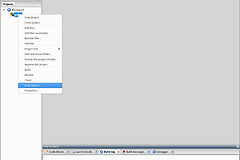
新手练习可以保留向导生成的main.cpp,再把自己的代码逐步替换进去。工程和源文件必须保持关联,单独在磁盘中新建文件后还要通过项目菜单加入工程,否则构建时不会参与编译。
编辑、构建和运行程序
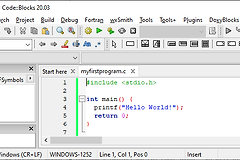
#include <iostream>
using namespace std;
int main() {
cout << "Hello, Code::Blocks" << endl;
return 0;
}
保存代码后执行【Build】编译当前工程。构建日志会列出正在编译的源文件和链接的可执行文件,出现0 errors、0 warnings才表示基本构建完成。随后点击【Run】或按Ctrl+F10启动程序,F9可把构建和运行合并。
遇到错误时怎样处理
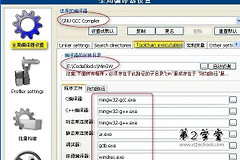
- 没有可用编译器:检查向导默认的GCC是否可用,并在编译器设置中核对工具链目录。
- 构建失败:先看日志最早的一条错误,按它提示的文件名和行号检查分号、括号和拼写。
- 文件没有被编译:在【Projects】面板确认它属于当前工程和构建目标。
- 程序没有看到输出:从IDE内运行并查看控制台窗口,修改源代码后重新构建,避免启动旧程序。
继续使用时的项目习惯
每个练习单独保存为一个工程,Debug用于排错,Release用于最终构建。需要新增源文件时使用【File】→【New】→【File】或把现有文件加入项目。删除“Remove file from project”只会移出工程管理,不会直接删除磁盘上的文件。掌握构建日志和项目树后,再学习断点、单步执行与变量观察会更顺畅。