Python怎么运行程序?VS Code里怎么执行Python程序
Python程序要运行,先把代码保存成 .py 文件,再在终端执行 python 文件名.py。命令行显示输出内容或报错信息,表示解释器已经读取这个脚本。只想试一两行代码时,可以进入交互模式直接输入。
Python怎么运行程序
1、保存一个Python文件
新建文件后使用 .py 扩展名,例如 hello.py。把它保存到单独的练习文件夹,写入一行 print("Hello") 作为测试。文件名不要使用 random.py、json.py 这类可能与模块重名的名称。
2、在终端执行脚本
打开终端或命令提示符,切换到脚本所在的文件夹后输入 python hello.py。Python文档把 python myscript.py 列为启动时执行脚本的常见用法。脚本路径也能写成相对路径或绝对路径,找不到文件时可直接把完整路径传给命令。
3、看运行结果判断是否成功
终端出现 Hello 等预期输出,说明脚本已执行。出现 SyntaxError 时按行号检查括号、引号、缩进和冒号。提示找不到文件时,重点核对终端所在目录和文件名,而不是反复双击脚本。
VS Code里怎么执行Python
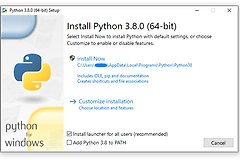
VS Code负责编辑和调用解释器,Python扩展本身不包含Python。安装解释器与扩展后,在状态栏或命令面板选择要用的解释器并打开已经保存的 .py 文件。
编辑器右上角的【Run Python File】播放按钮会打开终端并运行当前文件。macOS或Linux的运行命令形如 python3 hello.py ,Windows的命令则形如 python hello.py 的命令。
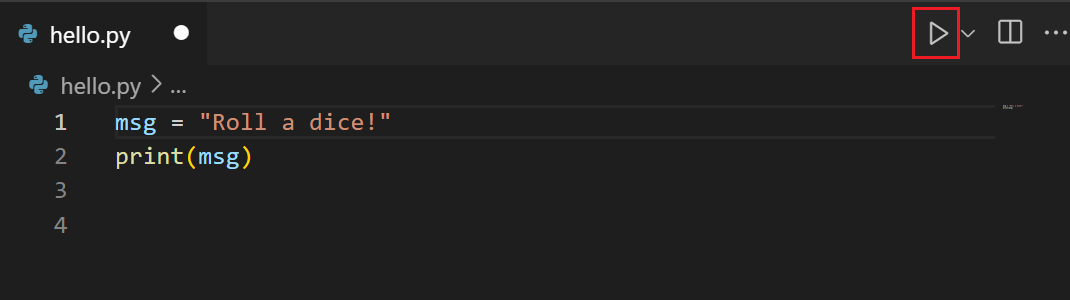
运行后不要只看是否弹出终端。终端中应出现程序自己的输出或明确的错误信息,这才是判断脚本实际执行的依据。

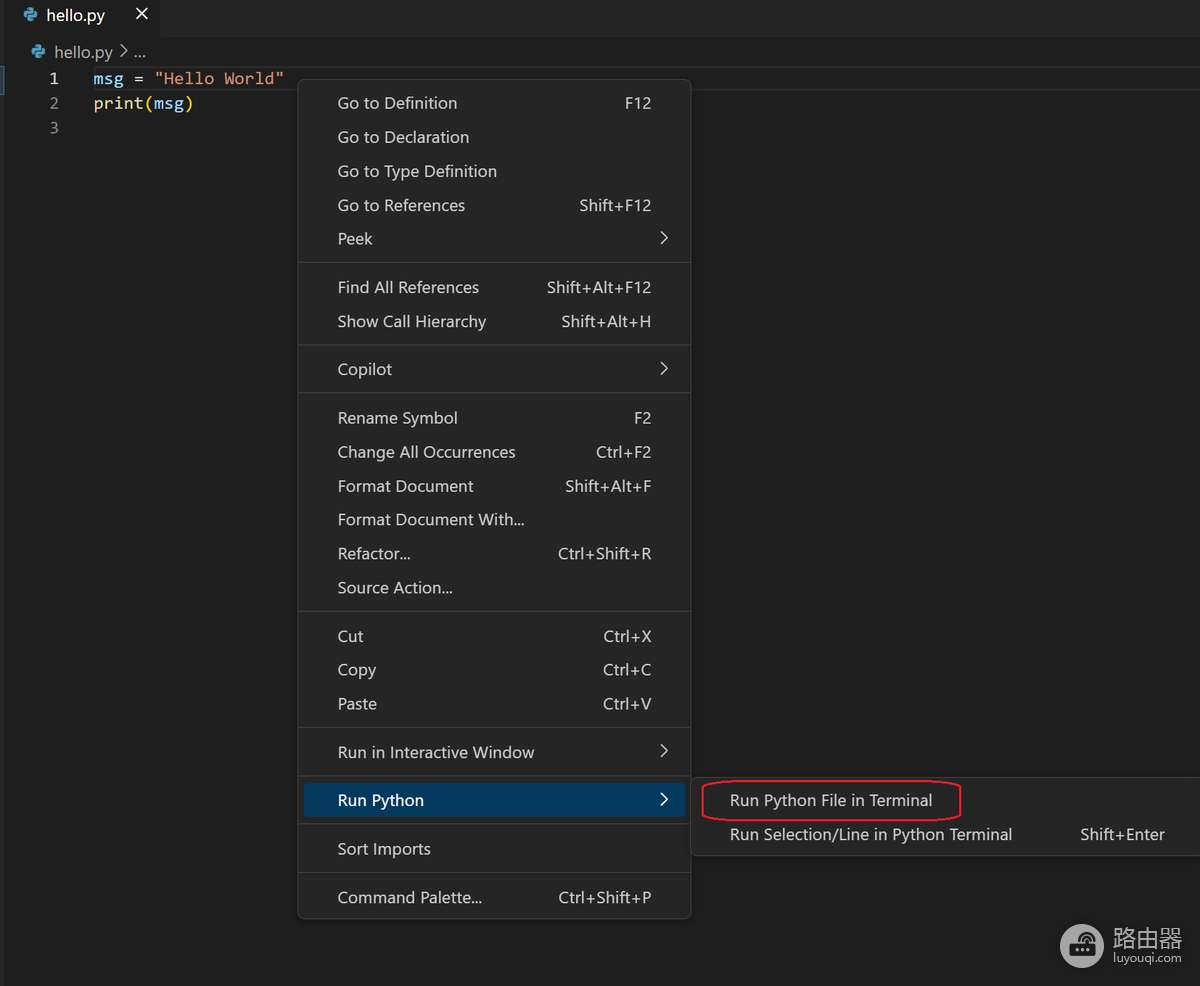
编辑器中还可右键选择【Run Python】→【Run Python File in Terminal】。这个入口会保存当前文件后再执行,适合不想寻找播放按钮的情况。
交互模式适合测试短代码
终端输入 python 后,如果出现 >>> 提示,就进入了交互模式。此时输入 2 + 3 或 print("Hello") 并回车,解释器会立即执行。交互模式适合验证表达式、变量或函数调用,连续的程序逻辑仍应写回 .py 文件。
- 命令找不到Python:检查Python是否已安装,并重新打开终端,让它读取新的环境设置。
- VS Code运行失败:检查当前选择的解释器,不要只安装扩展而遗漏Python解释器。
- 窗口一闪而过:改用终端或VS Code的运行入口,保留输出和报错信息。
把 print 中的文字改掉并保存,运行同一个命令。终端显示新文字,说明脚本文件、解释器与运行入口已经对应正确。