打印机驱动安装到电脑的方法:添加设备、手动添加和测试
更新时间:2026-09-05 16:59
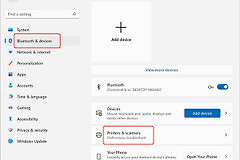
安装打印机驱动到电脑,可以让Windows在【蓝牙和设备】→【打印机和扫描仪】中搜索设备。选择【添加设备】后,系统会为已发现的USB或网络打印机完成基础安装,设备出现在列表中并能打印测试页,就说明驱动和连接已经可用。
打印机驱动怎样安装到电脑
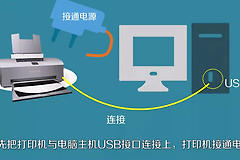
查看打印机机身标签,记下完整型号,再确认电脑使用的Windows版本。USB打印机应接通电源并使用可传输数据的线缆,网络打印机则需要先接入与电脑相同的网络。品牌完整驱动可补齐扫描、状态监控等功能,下载时只使用品牌官网的型号支持页面。
在Windows设置中添加设备
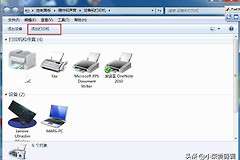
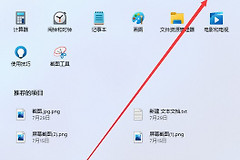
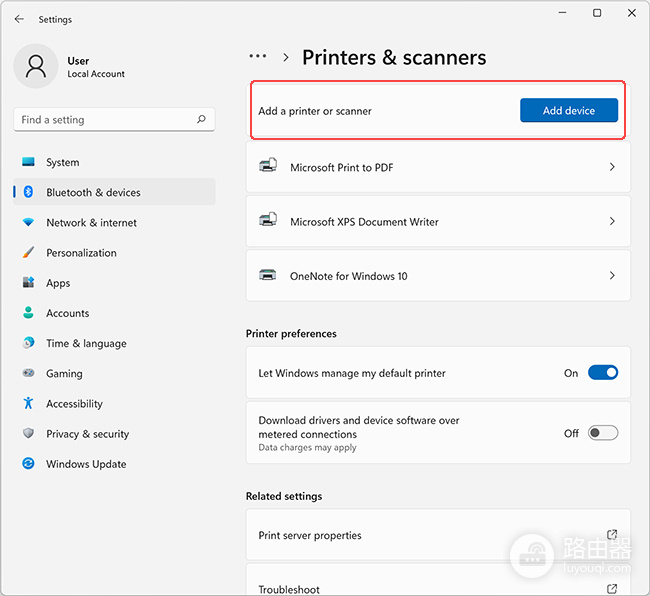
打开【设置】→【蓝牙和设备】→【打印机和扫描仪】,在【添加打印机或扫描仪】旁点击【添加设备】。Windows会显示找到的打印机列表,选择自己的设备并等待安装完成。下图展示了这个入口,添加前可以检查打印机电源和连接状态。
USB机型在系统或安装程序提示时再连接数据线。无线机型如果未显示,确认路由器连接正常,再让打印机重新进入网络设置或搜索状态。
系统找不到打印机时,使用手动添加
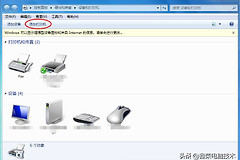
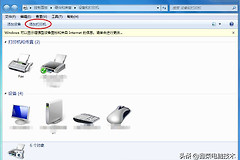
等待搜索列表完成后仍没有目标设备,可在【我想要的打印机】旁选择【手动添加新设备】。根据实际情况选择USB、本地端口、网络地址或共享打印机方式继续。手动添加时填错端口或IP地址会导致设备能显示却无法输出,因此要以打印机网络信息页或管理员提供的信息为准。
打印测试页确认驱动是否可用
添加完成后,打开该打印机的管理页并执行打印测试页。测试页能正常进入队列并输出,表示驱动、端口和连接基本正常。队列一直停留或显示离线时,删除失败任务,检查线缆、网络和打印机电源,再重新添加设备。完成测试后再开始正式打印。
系统已添加设备但功能不完整时,可检查Windows更新是否提供更新的打印机驱动。旧型号的残留驱动发生冲突,可以移除旧设备后安装与当前型号对应的软件。