打印机怎么连接电脑安装驱动?Windows添加与测试方法
更新时间:2026-09-16 22:23
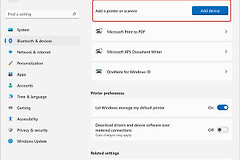
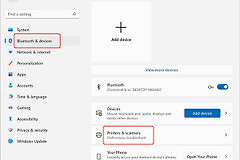
打印机接通电源并与电脑建立USB或网络连接后,到Windows的【设置】→【蓝牙和设备】→【打印机和扫描仪】添加设备。设备已列出但功能不完整,可通过Windows更新获取驱动,再按完整型号查找制造商支持。
打印机连接电脑并添加设备
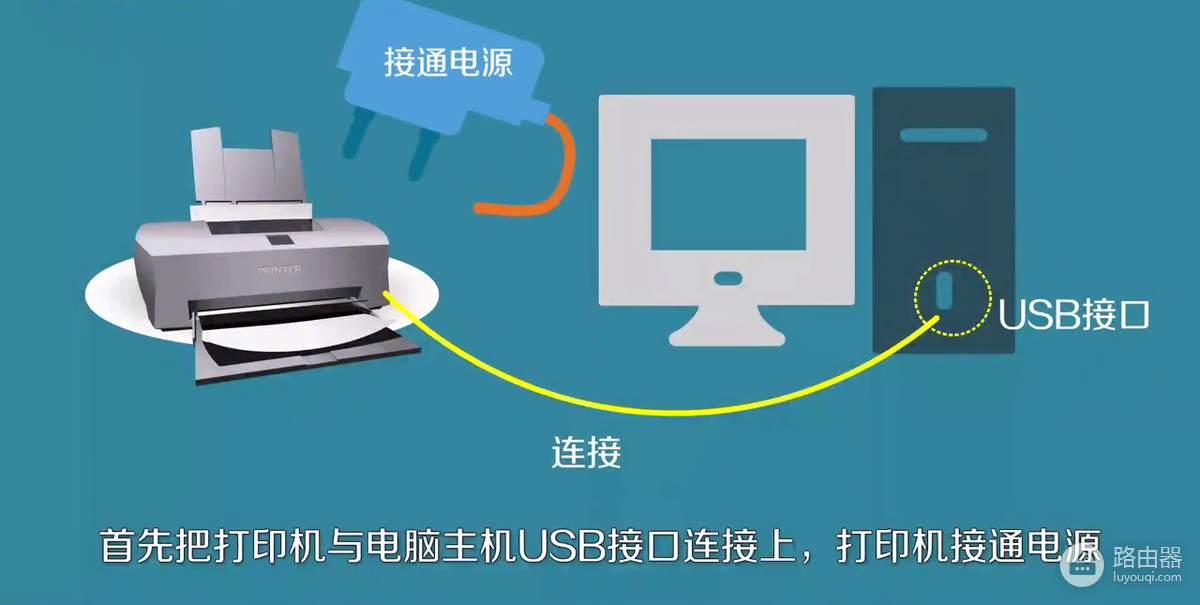
1、接好设备
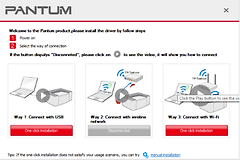
本地打印机把USB数据线插入电脑可用端口后开机,Windows会尝试自动安装。网络或无线打印机应处于开机状态,并连接到与电脑相同的网络。
2、打开添加设备页面
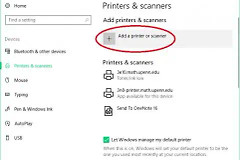
在【打印机和扫描仪】页面查看已安装设备。列表没有目标型号,可选择【添加设备】并等待搜索完成。旧版Windows也可从【控制面板】进入【设备和打印机】后添加。
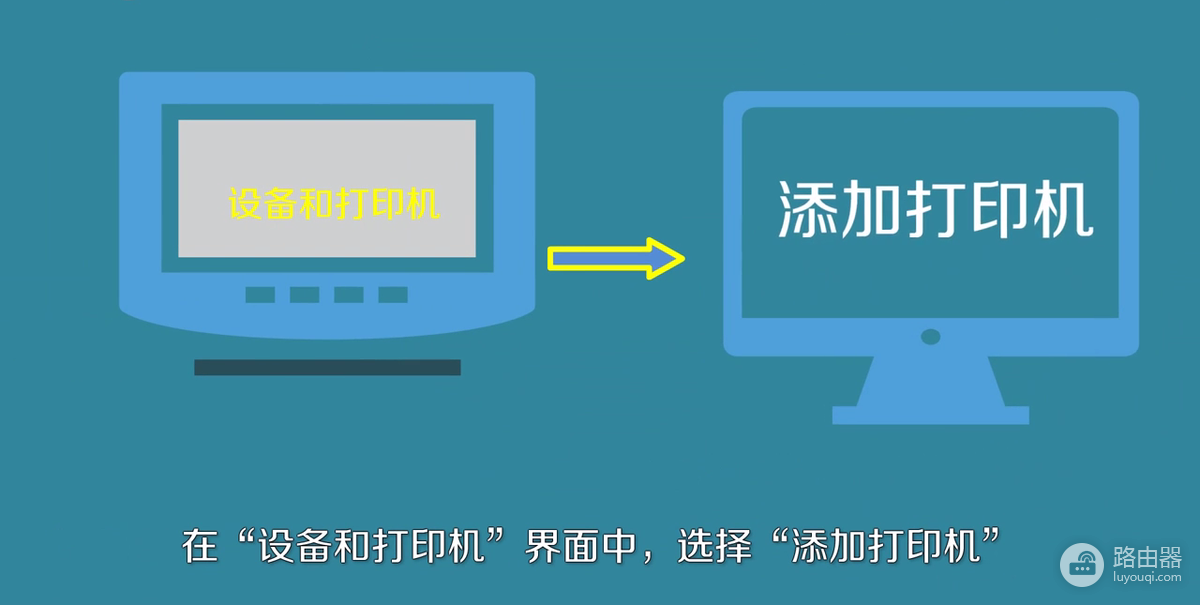
3、手动添加未列出的设备
选择【我想要的打印机未列出】或手动添加新设备,再按弹窗提示选择连接方式。USB连接的旧设备可能需要本地打印机和正确端口,端口信息以设备说明书和实际连接为准。
安装驱动并打印测试页
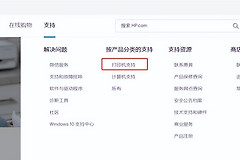
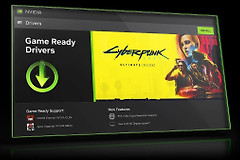
添加后显示【查找驱动程序】、只能打印基本内容,或扫描功能不可用,可打开Windows更新检查可用驱动。新驱动仍无法解决问题,再到制造商支持页用完整型号和系统版本查找兼容驱动。
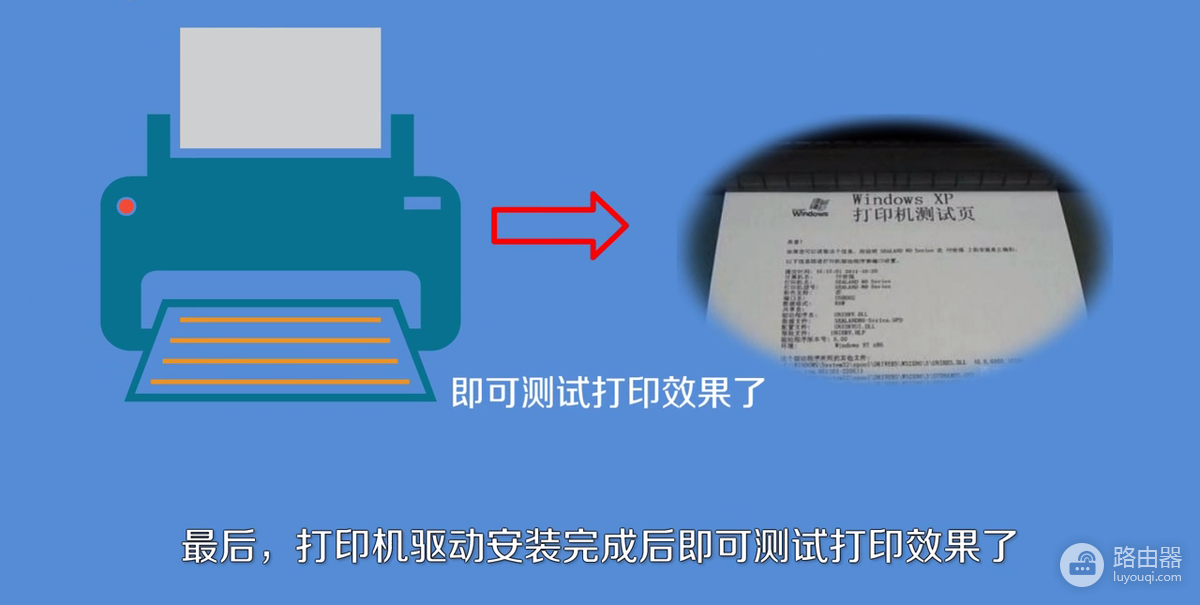
驱动安装完成后打印测试页。打印机能送纸并输出测试内容,说明连接、驱动和打印队列已正常工作。
搜不到或无法打印的处理
- 无线设备:查看无线状态,保证电脑和打印机没有连到不同的路由器、扩展器或访客网络。
- USB设备:检查线缆两端和电脑端口,设备未出现可更换数据线或端口后重新添加。
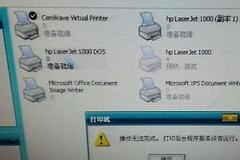
- 任务卡住:更新驱动后仍持续,可按Windows的打印后台处理程序与脱机状态排查。
网络打印机需要在每台电脑上分别添加并安装驱动。其他电脑能打印,不代表当前电脑已具备驱动和权限。打印前确认纸张已放好、设备没有报错,避免把设备状态问题误判为驱动问题。