Windows怎么往iPad传文件?iCloud和数据线这样选
Windows往iPad传文件,文档想出现在【文件】App里,可用iCloud云盘。阅读、绘图或办公App需要直接接收文件,就用数据线和【Apple设备】App的文件共享。前一种适合两台设备不在身边,后一种不依赖云盘,但文件只会留在选中的App内。
Windows怎么往iPad传文件:用iCloud云盘放入【文件】App
这条路径适合PDF、Word、表格、压缩包等需要在iPad【文件】App中继续整理或分享的文件。Windows和iPad要登录同一个Apple账户,并分别开启iCloud云盘。
1、在Windows找到iCloud云盘
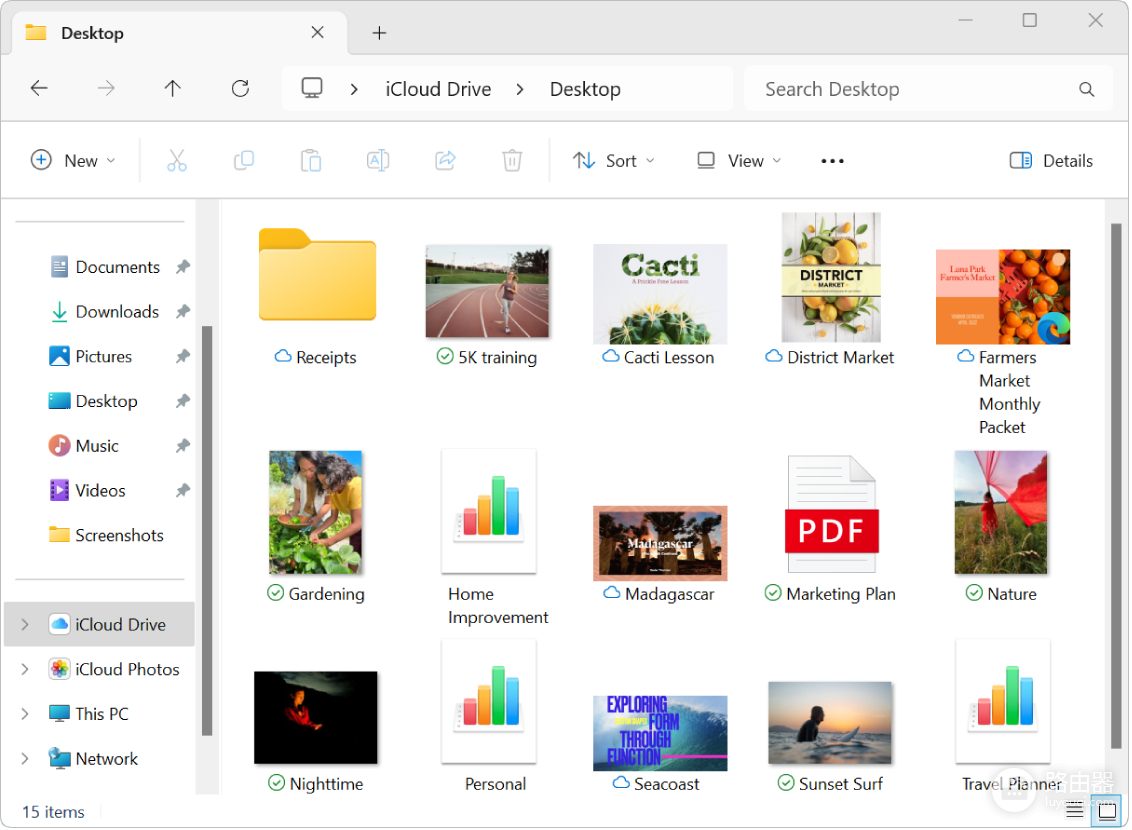
设置好Windows版iCloud后,打开【文件资源管理器】,在左侧进入【iCloud云盘】。电脑端看到的是同步目录,文件传到这里后,开启iCloud云盘的其他设备才能访问。
2、把文件放进同步目录
将要传的文件拖进【iCloud云盘】或其中的文件夹。文件名旁的状态图标仍在变化,说明同步还没有结束。等同步完成后再到iPad端查看,避免只传过去一个未下载完整的占位文件。
3、在iPad打开文件
iPad前往【设置】→【你的姓名】→【iCloud】→【云盘】,打开【同步此iPad】。然后打开【文件】App,在【浏览】的【位置】中进入【iCloud云盘】。找到文件后点开测试,能正常预览或交给对应App打开,就说明传输完成。
用数据线把文件导入指定App
数据线方式适合某个App自己保存资料的场景,例如把兼容文档放进Pages、Keynote或其他支持文件共享的App。它不是把Windows文件夹直接映射到iPad,也不会把文件自动放到所有App都能看见的位置。
1、连接iPad并打开【文件】
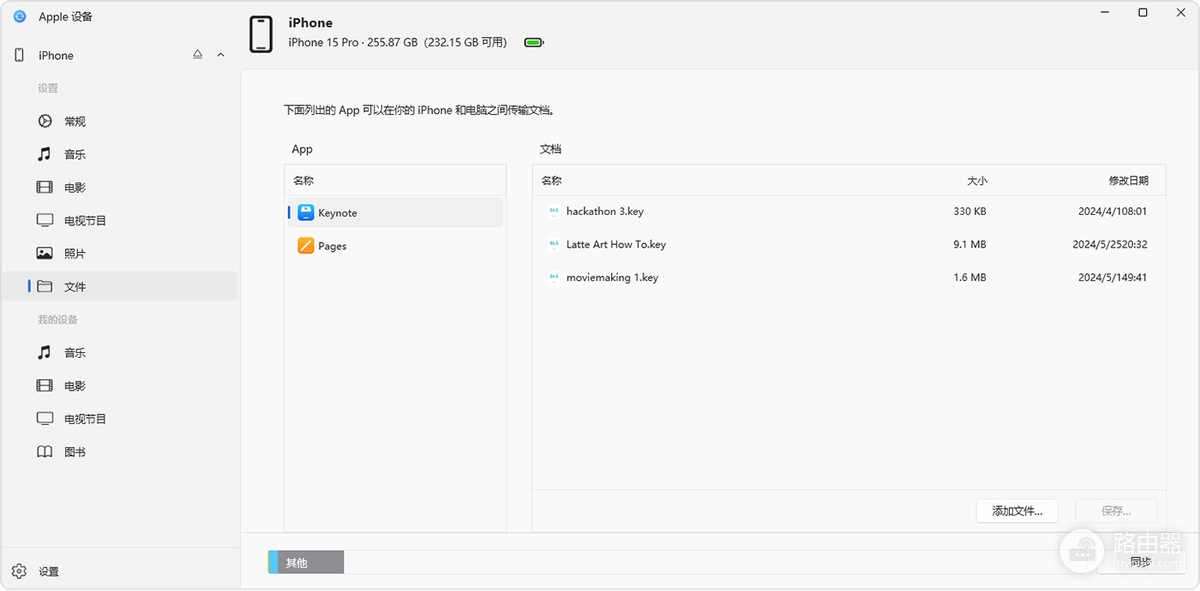
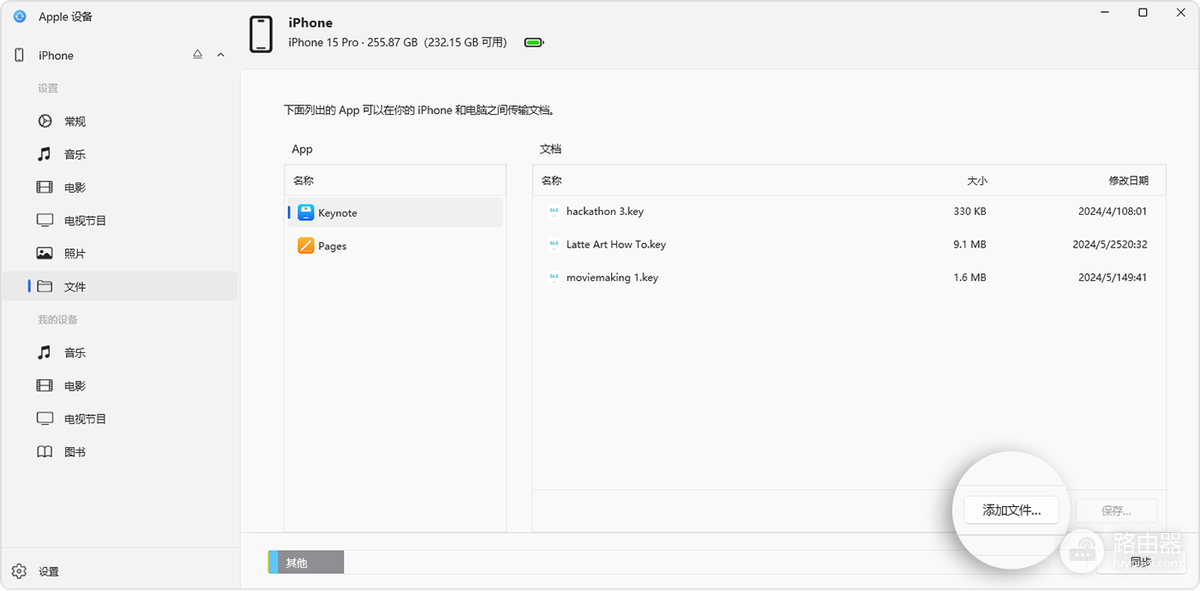
用USB或USB-C线连接iPad与Windows。在Windows 10或更高版本的电脑打开【Apple设备】App,选中已连接的iPad,再点边栏里的【文件】。这里列出的才是支持文件共享的App。
2、选App后添加文件
从列表选择要接收文件的App,点【添加文件】,选中Windows上的文件并确认添加。文件格式要与该App兼容。复制结束后,文件会出现在该App的文稿列表中。
3、回到对应App检查
在iPad上打开刚才选中的App,从它的文稿或打开页面查看文件。文件共享传入的内容由这个App管理,不能指望它自动出现在【照片】或其他无关App里。
传输失败或文件无法打开,按这几项检查
- 【Apple设备】里没看到【文件】,说明当前iPad没有可供文件共享的App。改用iCloud云盘,或确认目标App是否支持从【文件】导入。
- iCloud云盘里的文件无法在Windows打开,先确认它已经下载到电脑。文件已下载仍无法打开,就检查电脑是否安装了创建该文件所需的App。
- iPad能看到文件名却无法使用,先在【文件】App内点开文件并确认它已下载,再通过分享菜单交给兼容的App。
选择方法只看文件最终要出现在哪里。需要在iPad【文件】App中保存和移动,选iCloud云盘。只需交给一个支持文件共享的App,选数据线。分清这一点后,后面的操作会简单很多。