HBuilderX如何设置?
更新时间:2026-09-03 11:14
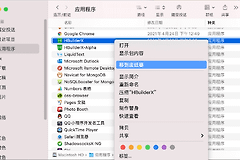
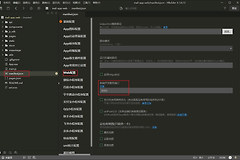
HBuilderX的设置从顶部【工具】里的【设置】进入,macOS可从偏好设置进入。根据实际问题选择代码显示、格式化、运行目标或插件分类,每次只改一两项,随后回到文件或项目中观察效果。
HBuilderX设置窗口怎么用
设置页把不同问题分开处理。找不到项目,可在设置窗口搜索关键词,再阅读当前版本提供的说明。
- 字体、字号、主题、换行和缩进影响编辑体验。
- 格式化规则会改变保存后的文件内容。
- 浏览器、模拟器或开发者工具路径属于运行配置。
修改前记住原来的值。界面不适应、代码显示异常或项目出现大量无关改动,应恢复刚改的项目,再判断问题是否来自项目配置或插件。
编辑器显示和代码格式化怎样调整
在编辑器相关项中调整字体、字号、主题和自动换行后,打开已有文件留意中文、英文、缩进和长行显示。团队项目有既定风格,个人设置不能替代项目约定,也不要因自己的缩进偏好批量改动整个项目。
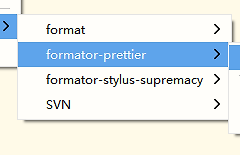
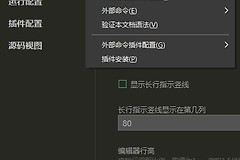
格式化插件可在设置的插件配置中查阅。执行格式化前,核对项目根目录是否有 .editorconfig等规则文件。个人设置与项目规则不同,就按项目规则处理。用一个测试文件执行格式化并对照改动列表。出现大量无关换行或空格变化,就停止批量保存并重新核对规则。
HBuilderX运行配置怎么设置
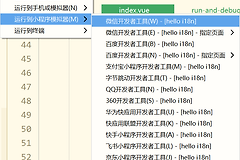
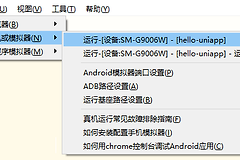
运行网页或uni-app项目,应确认打开的是正确项目和入口文件,再选择浏览器、模拟器或其他运行目标。首次调用外部开发者工具,需要在运行配置中填写本机实际安装路径。填写后重新从项目运行,观察目标工具是否被正常唤起。
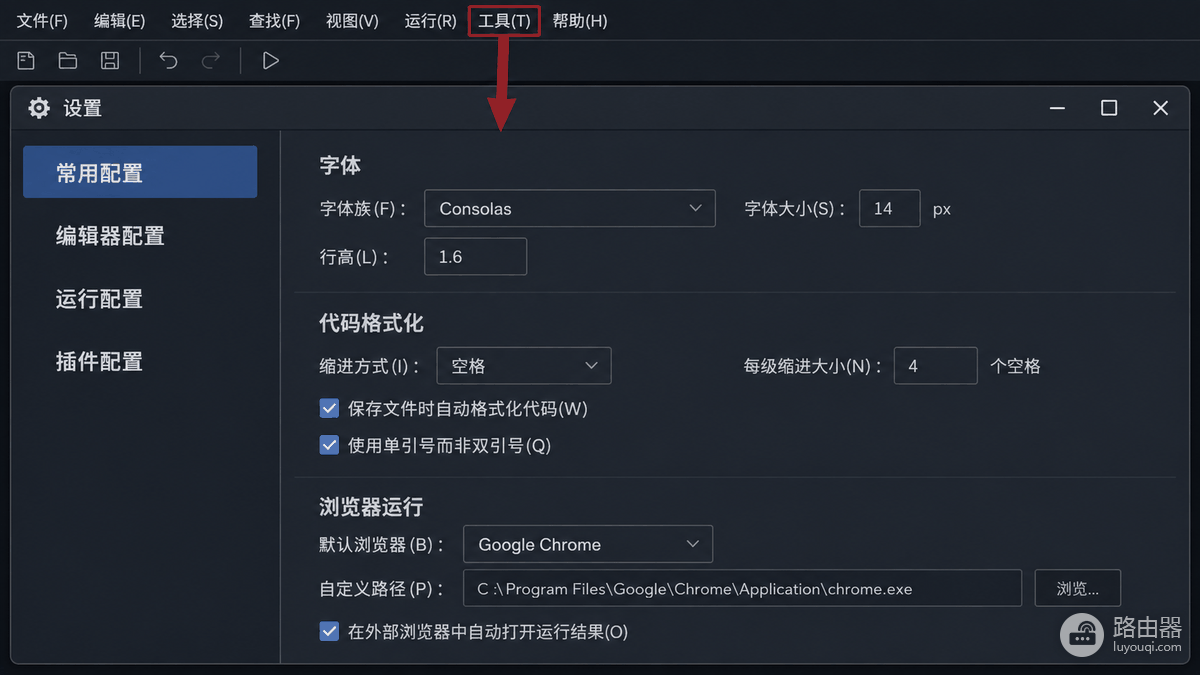
上图用无品牌界面说明编辑器、格式化和运行配置应分开定位。图中的路径或端口只是示意,实际值必须按自己的设备和项目填写。
设置后怎样确认已经生效
- 重新打开已有代码文件,留意字体、主题、缩进或换行是否符合预期。
- 手动格式化一个小文件,对照结果是否遵守项目规则,且没有产生大批无关改动。
- 从正确项目启动运行目标,确认浏览器或开发者工具打开的是最新保存的内容。
预览没有更新,保存文件后核对项目根目录和入口文件,再重启当前运行目标。新装插件造成菜单缺失、启动变慢或提示异常,可停用最近安装的插件后复测。逐项修改并立即验证,比重装软件更容易找到真正影响结果的配置。