HBuilderX怎么卸载?HBuilderX在Windows和Mac上怎么清理
更新时间:2026-09-14 12:28
HBuilderX的Windows安装包是解压后的ZIP目录,不是常见的系统卸载程序。Windows先在HBuilderX安装目录运行 reset.bat 清理数据目录和注册表,再删除整个程序文件夹。macOS则在访达的【应用程序】里把HBuilderX移到废纸篓,按需要再清理它的数据目录。
HBuilderX怎么卸载:Windows按这个顺序处理
1、关闭编辑器并找到安装目录
保存正在修改的代码并退出HBuilderX,再找到最初解压得到的HBuilderX文件夹。不要把项目工作区误当作安装目录,项目工作区保存着源码、图片、依赖和配置。
2、运行reset.bat清理数据
在安装目录中找到 reset.bat 并运行。这一步会删除HBuilderX数据目录及注册表。处理结束后,程序目录中的文件不再用于恢复原来的编辑器数据。
3、删除程序文件夹和桌面快捷方式
删除解压得到的HBuilderX程序文件夹。桌面仍有HBuilderX图标时,单独删除这个快捷方式即可。重新打开一个项目目录,能看到代码仍在原位置,说明没有误删项目文件。
macOS怎样把HBuilderX移到废纸篓
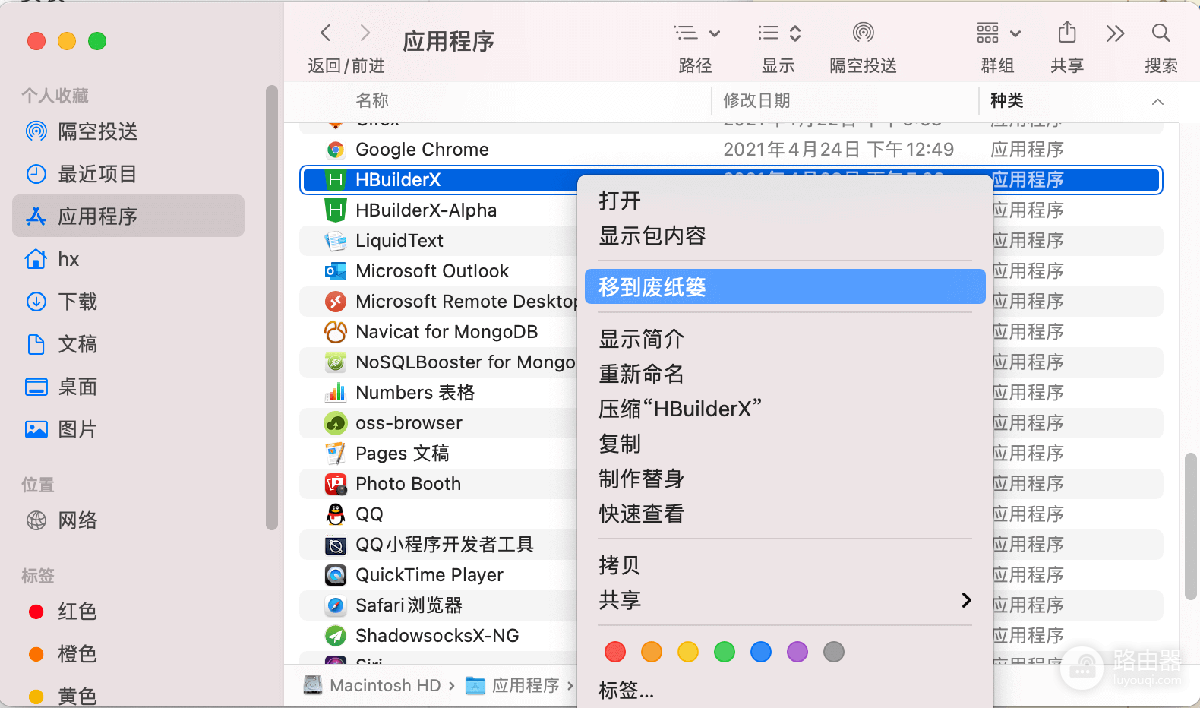
打开访达,点击左侧【应用程序】,找到HBuilderX后右键选择【移到废纸篓】。图中选中的HBuilderX和右键菜单就是需要操作的位置。
要连同HBuilderX的数据目录一起整理,可打开终端并执行下面这条命令,再在访达中找到HBuilderX文件夹后删除。
open $HOME/Library/Application\ Support/卸载后还需要保留哪些内容
- 项目工作区:保存源码和项目配置的文件夹与HBuilderX程序目录分开,应继续保留。
- 准备重装时:先保留项目和需要恢复的资料,重新安装后打开一个已有项目测试编辑、运行是否正常。
- 找不到卸载位置时:先确认电脑系统和实际启动位置,不要删除名称相近的项目文件夹。
怎样判断卸载完成
Windows的HBuilderX安装文件夹已删除,macOS的应用程序列表中不再显示HBuilderX,就表示程序主体已移除。彻底整理可按自己的需要处理对应的数据目录。项目仍能在原工作区找到,才说明这次清理没有影响开发文件。