HBuilderX如何优化卡顿和代码提示
HBuilderX出现输入延迟、打开项目后持续占用资源或代码提示卡顿时,先在项目上执行【重新构建项目索引】,再收缩不需要扫描的目录,最后检查代码助手。每做完一项就在原先卡顿的文件中输入、保存和切换标签,能快速找出真正影响响应的环节。
先用同一个文件确认卡顿位置
打开一个最容易复现问题的文件,连续输入几行代码并保存一次。输入立即停顿,重点看索引或代码提示负担。保存才慢,要留意自动编译、格式化和文件监听。运行时才变慢,应把排查重点放到运行实例、浏览器或模拟器。优化过程不要同时清缓存、换版本和停用一批插件,否则无法判断哪项操作有效。
重建项目索引并缩小扫描范围
1、对当前项目重新构建索引
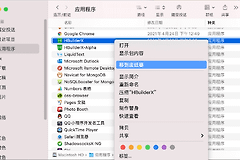
在项目管理器中选中发生卡顿的项目,打开右键菜单执行【重新构建项目索引】。索引完成前让编辑器保持空闲,完成后打开刚才的文件测试输入速度。代码提示、跳转定义和文件关联都要依赖项目索引,索引异常时先修复它比反复重装编辑器更有针对性。
2、把生成文件移出工作区负担
项目根目录只保留实际参与开发的代码、配置和资源。构建产物、打包输出、日志、缓存、压缩包和不再编辑的依赖副本会增加文件遍历量。把它们移到项目外,或在项目配置中排除。目录缩小后重新构建一次索引,比较打开项目和全局搜索的响应。
3、检查是否误开多个项目
同一窗口只打开当前需要维护的项目。把代码仓库父目录、下载目录或含有大量旧项目的文件夹加入工作区,会让HBuilderX同时观察许多无关文件,输入和保存都可能受影响。
HBuilderX代码提示卡顿时检查代码助手
项目索引正常但光标仍在输入时停顿,可进入【工具】→【设置】→【编辑器配置】,查看代码助手相关选项。排查时可关闭代码助手。关闭或调整后重启HBuilderX,用同一文件复测。结果能显示是提示功能带来延迟,还是项目文件量增加了索引负担。
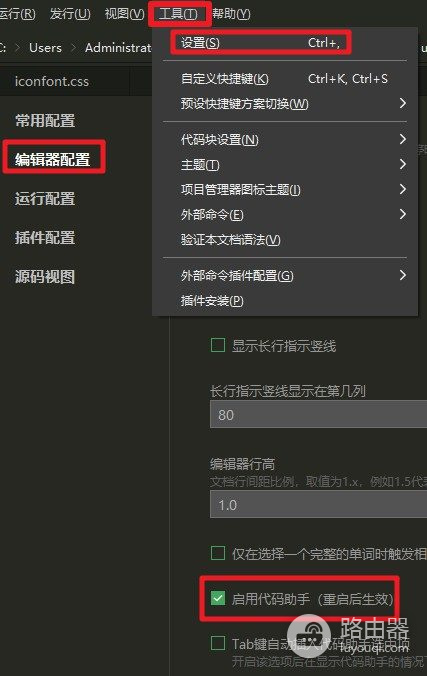
图中红框标出了【工具】菜单的【设置】入口、左侧【编辑器配置】以及【启用代码助手】选项。调整前记下原来的状态。关闭后没有改善时,恢复该选项并继续检查项目目录与索引。
把结果按现象继续分流
- 重新建索引后恢复流畅:保留精简后的项目目录,之后新增大量生成文件时及时排除或清理。
- 关闭代码助手后才恢复:把问题限定为提示相关负担,按当前语言和项目需要调整提示功能,不必删除正常的项目配置。
- 编辑流畅但运行缓慢:停止重复运行的终端任务和浏览器调试页,检查热更新、模拟器和网络请求。
完成优化后,重新打开项目并做三次短测试:输入代码是否跟手、保存是否及时结束、切换文件是否不再连续停顿。三个动作都稳定,说明这次调整已经覆盖了实际问题。只有某个大型项目仍慢,就回到它的目录结构与最近新增内容逐项对照。