HBuilderX和VS Code有什么区别
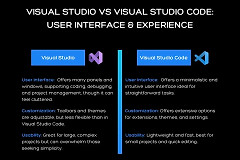
HBuilderX和VS Code都能编辑前端代码,但适合的默认工作流不同。围绕uni-app、App真机运行和DCloud工具开发,HBuilderX会把创建、运行与调试入口放得更集中。多语言、跨框架或高度自定义的项目,更适合用VS Code的扩展和项目配置搭建环境。选择前看清项目要运行到哪里、要调试什么,以及团队是否愿意维护这些配置。
HBuilderX与VS Code的使用重点
| 比较维度 | HBuilderX | VS Code |
|---|---|---|
| 项目侧重点 | 对uni-app做了专门强化,移动端相关入口更集中。 | 通用编辑器,通过扩展加入语言、调试器和其他开发工具。 |
| 移动端验证 | 可从【运行】菜单进入手机或模拟器运行,适合频繁查看App端效果。 | 需要按所用语言、框架与运行环境准备扩展和调试配置。 |
| 能力扩展 | 内置能力覆盖不了的部分,再按项目需要添加生态插件。 | 在Extensions视图搜索、安装与管理扩展,也可用Profile分开不同技术栈。 |
| 更适合谁 | 正在开发或维护uni-app、DCloud相关项目的人。 | 同一仓库包含前端、Node.js、脚本或其他语言,且需要灵活工具组合的团队。 |
这不是谁“功能更多”的简单比较。HBuilderX把常见移动端路径收在一个界面里,VS Code把编辑器做成可配置底座。反复连接设备、运行uni-app并查看日志的项目,HBuilderX能减少准备环节。维护多套语言服务、调试器和协作工具的团队,更适合VS Code的扩展机制。
HBuilderX怎样完成uni-app手机验证
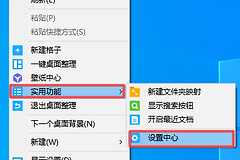
连接手机并开启USB调试后,打开uni-app项目,选择【运行】→【真机运行】→对应设备。HBuilderX会把项目运行到所选设备,适合在改完页面后快速核对移动端表现。
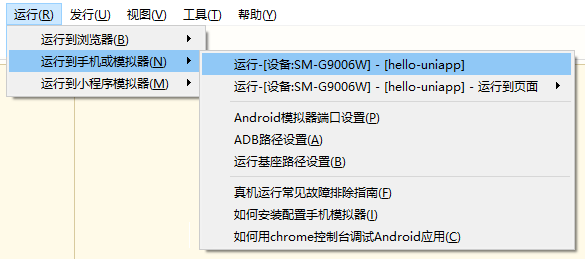
图中菜单展示了【运行到手机或模拟器】及已连接设备。列表未显示设备,检查USB连接和调试授权。浏览器预览正常,也不能替代App端验证。
运行后的控制台输出可用于定位常见问题。审查元素或跟断点要进入调试模式,这样能把“页面表现异常”和“代码执行异常”分开处理。
在VS Code中搭建项目环境
打开侧边栏的Extensions视图,搜索项目需要的语言支持、格式化工具或调试器,确认发布者与说明后安装。VS Code的扩展市场能为编辑器加入不同语言和运行时的能力,因此新项目最好把团队必需扩展写进工作区推荐,而不是只保存在个人电脑里。
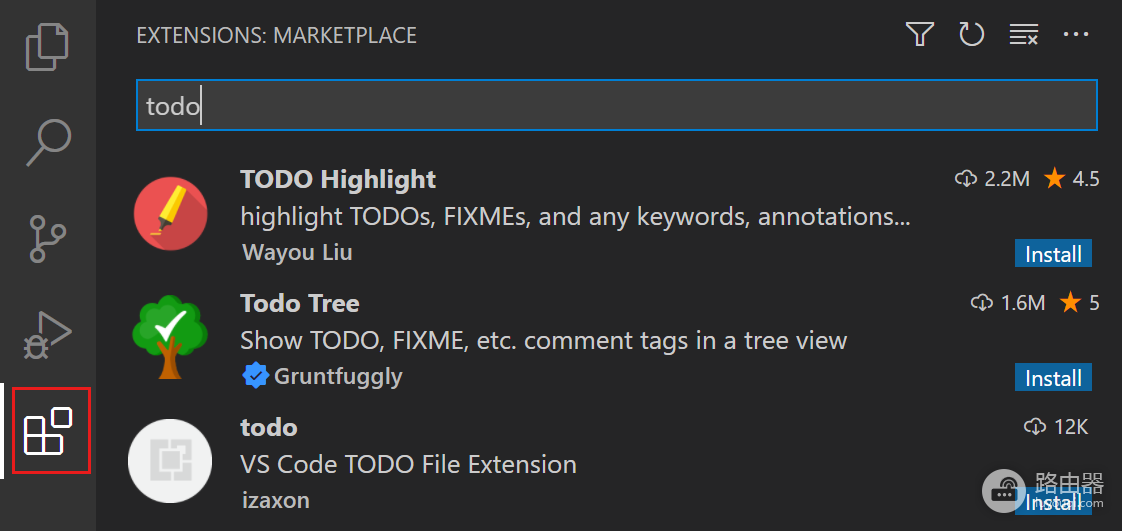
图中是扩展搜索结果与Install按钮。安装后要用实际项目验证代码提示、格式化和启动命令。更换Profile或电脑后,这些能力不会自动继承。
JavaScript、TypeScript与Node.js可使用VS Code的内置调试支持。其他语言和运行时要安装相应调试扩展,并为项目定义调试配置。打开【Run and Debug】前,确认入口文件、运行参数和断点是否符合仓库脚本,避免把编辑器配置误当成项目问题。
切换前用同一仓库做一次对照
不要一次性替换全组工具。用同一个仓库分别完成依赖安装、代码提示、格式化、启动和断点验证。移动端项目还要补一次真机运行。这样能看清差异来自编辑器、扩展,还是项目配置。
- 已使用uni-app:确认HBuilderX的运行、真机日志和调试入口是否覆盖日常工作。改用VS Code前,把原来的启动与调试方式逐项复现。
- 多语言或多人协作:在VS Code工作区保存扩展推荐和调试配置,并统一Node.js版本、包管理器与启动脚本。
- 只想更换编辑器:保留原环境,待新环境完成一次完整开发、运行和调试循环后再切换。
HBuilderX适合以uni-app与移动端运行为主线的项目。VS Code适合跨语言、跨框架并维护扩展与配置的工作。两者也可以并存:用最贴近当前任务的工具做主环境,比为了统一界面强行迁移更实际。