显卡怎么设置?给应用指定高性能GPU的步骤
更新时间:2026-10-17 16:48
电脑同时有集成显卡和独立显卡时,可以在Windows的图形设置中为某个游戏或软件指定【高性能】GPU。这样只改变选中的应用,不会把所有程序都固定到同一种图形模式。
显卡设置:进入应用图形首选项
打开【设置】→【系统】→【显示】→【图形】。不同版本的文字会有差异,找到应用图形设置或应用自定义选项后即可继续。
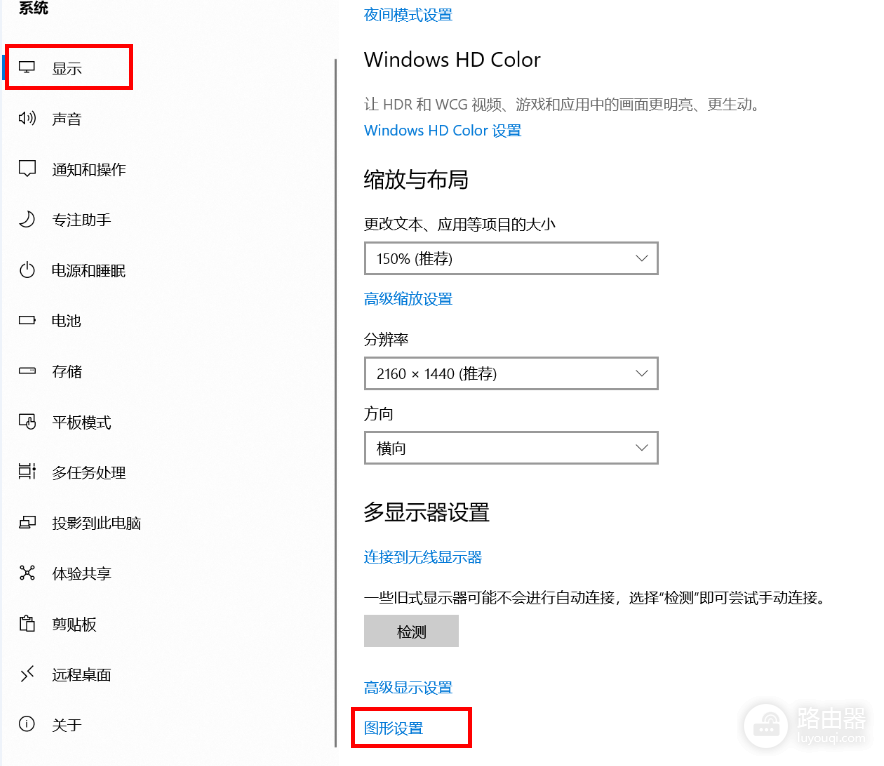
这项设置按应用分别保存。游戏、剪辑软件等需要改用独立显卡时,直接在这里处理,后续也能回到同一页面调整。
添加需要使用高性能GPU的程序
在应用选择区域,按程序来源选择【桌面应用】或【Microsoft Store应用】。桌面程序需要定位到实际的可执行文件,选好后点击【添加】,再在应用条目中点【选项】。
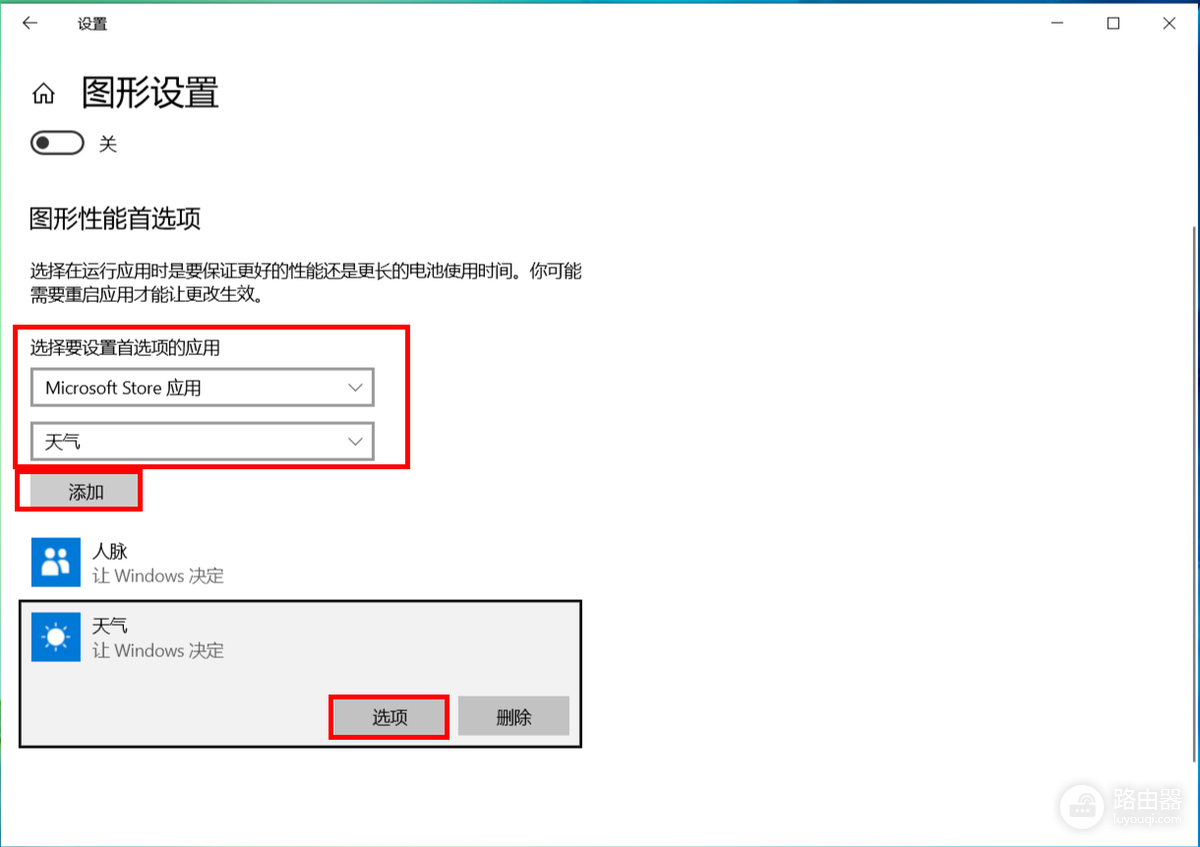
选中的对象应当是真正启动游戏或软件的程序,不是只负责跳转的桌面快捷方式。列表里已有同名条目时,核对版本和安装位置,避免把偏好设到另一个程序上。
保存高性能显卡偏好
在【图形性能首选项】窗口中选择【高性能】,点击【保存】。有多个GPU的设备会提供让Windows决定、省电和高性能等选项,选择高性能后,系统会把这一应用的图形偏好保存下来。
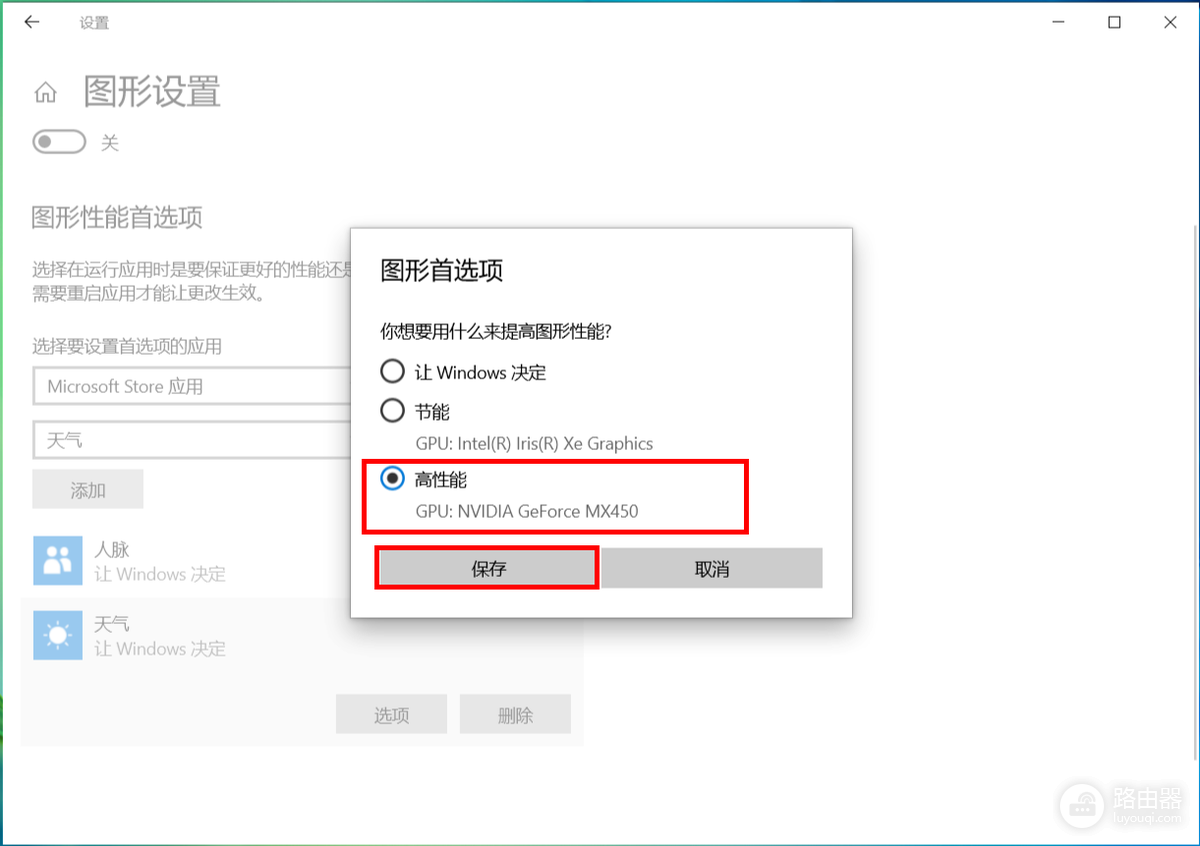
关闭并重新启动目标游戏或应用,再查看画面稳定性、帧率表现或应用内显示的GPU状态。设置只作用于当前应用,其他软件仍按各自的图形首选项运行。
显卡设置没有变化怎样处理
某些系统相关进程由系统固定使用集成显卡,无法通过这里改为独立显卡。出现没有变化的情况,先核对添加的是否为实际程序,再确认电脑确实有多个可选择的GPU。
只有一个GPU的电脑,或应用本身不支持切换图形处理器时,这个高性能选项的作用会有限。保留默认设置并检查应用自己的图形选项和兼容性说明,比反复添加同一个程序更有意义。