鼠标接收器丢了怎么办?鼠标接收器能否补配
鼠标接收器丢了,确认鼠标能否改用蓝牙,以及它是否属于可单独补配接收器的系列。普通2.4G接收器不能通用配对,外形相同也不代表兼容。能用蓝牙的鼠标直接重新添加到电脑。带Logitech Unifying标识的兼容型号可使用Unifying接收器并通过官方软件配对。两条路都不适用时,再按完整型号向原厂询问替换件。
按连接方式恢复鼠标
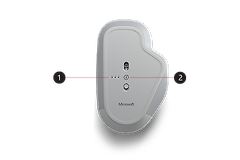
查看鼠标底部、包装或说明书,确认是否有蓝牙标识和配对按键。蓝牙型号不需要找回旧USB接收器。没有蓝牙功能的无线鼠标,多数需要原来的专用接收器或同一兼容体系的替换件。不要随便购买无品牌的2.4G小接收器尝试连接。
也检查电池仓、鼠标底壳收纳槽、扩展坞和电脑USB口,接收器有时仍插在旧设备上。找到后直接插入电脑,打开鼠标电源并移动光标。正常响应就无需重新配对。
蓝牙鼠标:在Windows重新添加
将鼠标切换到配对模式。不同型号进入方式不同,底部指示灯开始闪烁是常见表现。打开【设置】→【蓝牙和设备】→【设备】→【添加设备】,选择【蓝牙】,然后从可发现设备列表中点选鼠标名称。
按照屏幕提示完成后,Windows会显示已完成。移动鼠标确认光标能够响应。成功配对的蓝牙设备在电脑与鼠标处于连接范围内会自动重新连接。列表里没有鼠标时,检查电量、配对模式和电脑蓝牙是否开启。
Logitech Unifying鼠标:补配兼容接收器
Logitech的Unifying体系有明确的橙色标识。兼容鼠标和兼容接收器都带有该标识,才可以按官方软件流程补配。一个Unifying接收器最多可同时配合六个兼容设备。不要把这个规则扩大到所有罗技鼠标,也不要把Logi Bolt或其他普通接收器混作Unifying。
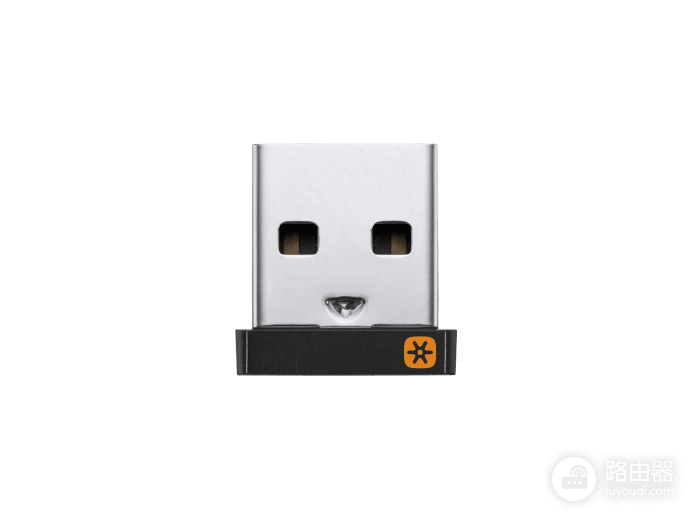
兼容接收器到位后,将它直接插入电脑USB口,在Logi Options+ 或该型号的官方配对工具中添加Unifying设备,按屏幕提示让鼠标关机再开机。软件识别到鼠标后,移动光标、点击和滚轮都能响应,即表示配对完成。
没有蓝牙和兼容替换件时怎样处理
记录鼠标底部的完整型号后,向品牌官方支持页或售后查询替换接收器与兼容性。原厂没有提供可补配接收器、鼠标也不支持蓝牙时,购买普通接收器没有实际恢复路径,更换鼠标会更直接。
新鼠标开始使用后,把接收器收进电池仓或专用卡槽。经常在不同电脑之间使用,可以优先选择带蓝牙和多设备切换功能的型号。USB接收器遗失后,仍可通过蓝牙恢复基本连接。