指纹识别器怎么连接电脑使用?指纹识别器的Windows Hello怎么设置
更新时间:2026-09-05 19:50
外接指纹识别器可通过USB连接电脑。打开Windows的【设置】→【帐户】→【登录选项】,在Windows Hello的登录方式里选择【指纹识别】完成登记。没有内置指纹模块的电脑也可以使用可通过USB连接的指纹读取器。设置完成后,在锁屏界面用已登记的手指测试即可。
连接指纹识别器并完成Windows Hello设置
1、先让电脑具备可用的指纹读取器
把外接USB指纹读取器接到电脑后,先确认设备已经能够被系统使用。Windows的指纹登录需要指纹读取器。电脑没有内置读取器,可以选用可通过USB连接的外接设备。连接后不必急着反复录入指纹,先进入登录选项确认是否出现Windows Hello的指纹入口。
2、从登录选项进入指纹设置
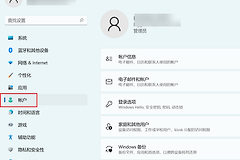
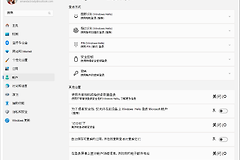
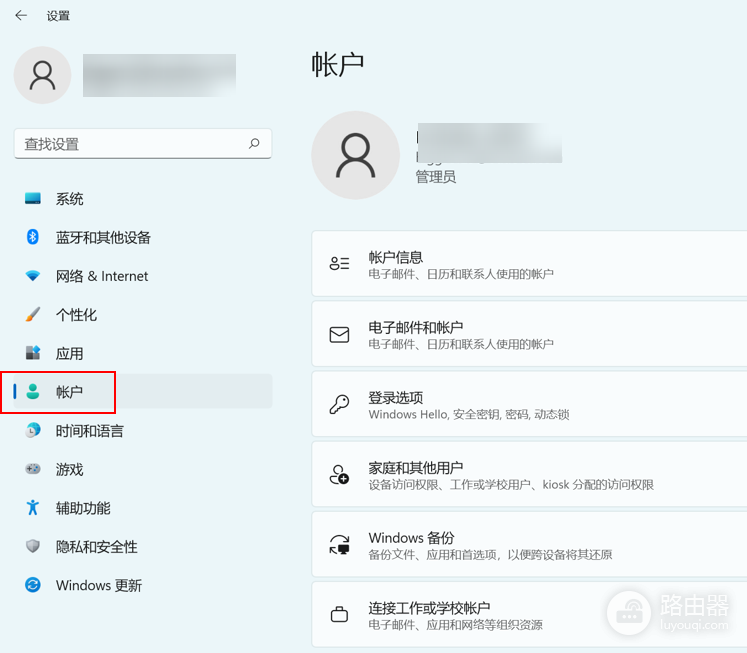
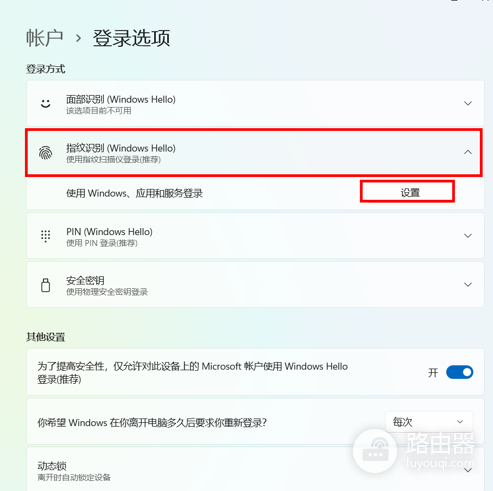
打开【设置】→【帐户】→【登录选项】。在“登录方式”区域选择【指纹识别 (Windows Hello)】,再点【设置】进入配置。系统提示创建PIN,可在同一页面完成。PIN是另一种Windows Hello登录方式,也能作为指纹不可用时的回退手段。
3、按向导录入并检查结果
进入设置后,按屏幕提示完成指纹配置。录入结束后锁定电脑,再用刚登记的手指登录一次:能够直接识别并进入系统,说明连接和设置都已生效。Windows Hello下次登录也可选择指纹、面部识别或PIN,不必每次输入账户密码。
指纹不能识别时怎样继续处理
先不要反复尝试同一个失败动作。微软的排障建议是先用PIN或密码进入系统,再重新注册指纹。重新录入应让手指覆盖不同角度,避免只采集到很小的一块区域。
- 擦拭读取器表面,保持干净、干燥后再试。
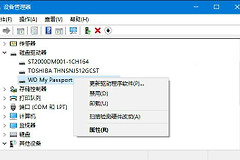
- 检查设备驱动程序是否有更新,更新后重新启动登录测试。
- 在【设置】→【帐户】→【登录选项】→【指纹识别 (Windows Hello)】中添加其他手指,给日常使用准备备用指纹。
备用指纹能通过验证,就不必重做整套设置。所有已登记手指都不能通过验证,需要删除旧登记并重新录入。重新测试时仍保留PIN或密码作为备用登录方式,这样不会因一次识别失败而无法进入电脑。