读卡器参数怎么设置?Windows识别内存卡时这样排查
更新时间:2026-07-16 21:36
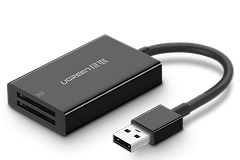
普通USB/SD读卡器通常没有统一的参数设置页。电脑读不到内存卡时,关键在于分清设备是否已经被识别。设备管理器能看到设备、文件资源管理器却没有盘符,处理的是存储卷显示。设备旁出现黄色感叹号或插上就断开,重点转到驱动和USB连接状态。
设备已识别但文件资源管理器没有内存卡
从开始菜单搜索磁盘管理并打开。找到刚插入读卡器后出现的可移动存储器,右键选择更改驱动器号和路径,添加一个未被占用的盘符。回到文件资源管理器,内存卡会以这个盘符显示。
设备管理器里已经能看到USB大容量存储设备或对应读卡器,而资源管理器没有新盘时,优先走这一步。卡内文件没有备份、磁盘管理又提示初始化或格式化时,不要继续写入或格式化,先换一台电脑读取并备份数据。
设备管理器出现异常或读卡器反复断开
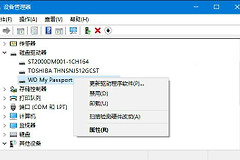
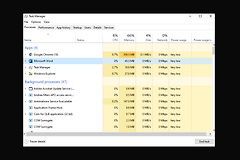
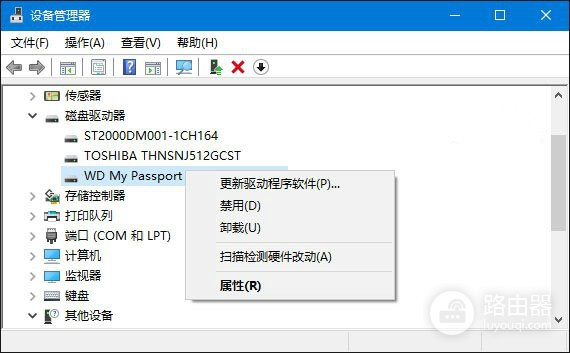
打开设备管理器,展开磁盘驱动器或通用串行总线控制器。设备名称旁有黄色感叹号时,右键打开属性,在常规、驱动程序和事件选项卡里查看状态信息。这里看到的是系统给出的设备状态,不是读卡器可随意调整的性能参数。
重新加载设备驱动:
- 在对应的磁盘驱动器或USB设备上右键,选择卸载设备。
- 拔下读卡器,等待几秒后重新插入。
- Windows系统自动加载设备后,再查看设备管理器和文件资源管理器的显示状态。
读卡器时好时坏、轻碰接口就消失时,换到电脑机身上的另一个USB口测试,避开松动的扩展坞。仍会断连时,可在电源选项的高级设置里展开USB设置,把USB选择性暂停设置改为已禁用,保存后重新插拔读卡器。换接口和换电脑都无法稳定识别同一张卡时,停止反复拔插,改用另一只读卡器或检查内存卡本身。