音箱蓝牙无法连接怎么办?音箱搜不到或连不上怎么排查
更新时间:2026-10-17 20:32
音箱蓝牙无法连接,给音箱供电并开机,让它进入配对模式,然后在手机或电脑的蓝牙列表中搜索它。列表里已有音箱名称却无法连接,删除旧配对记录后重新添加。完全搜不到名称,优先检查音箱是否仍连着别的设备、距离是否过远,以及是否真的处于可发现状态。
音箱蓝牙连接:进入配对模式
1、给音箱供电并打开蓝牙
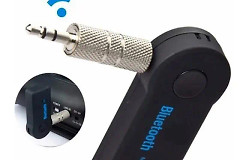
充电音箱在配对期间尽量接通电源。电量不足会让部分设备无法进入配对模式或无法保持连接。开机后按音箱的蓝牙键或说明书标明的按键进入发现状态,并打开手机或电脑的蓝牙开关。
2、把设备放近并搜索
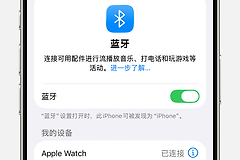
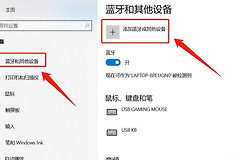
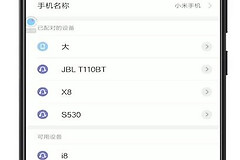
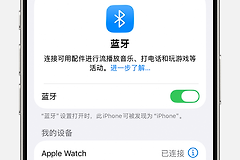
手机、电脑和音箱应放在近距离内,先在同一张桌面上测试。Windows设备从【设置】→【蓝牙和设备】打开蓝牙,并选择添加设备。手机端直接刷新可配对设备列表。列表出现音箱名称后,点名称发起配对。
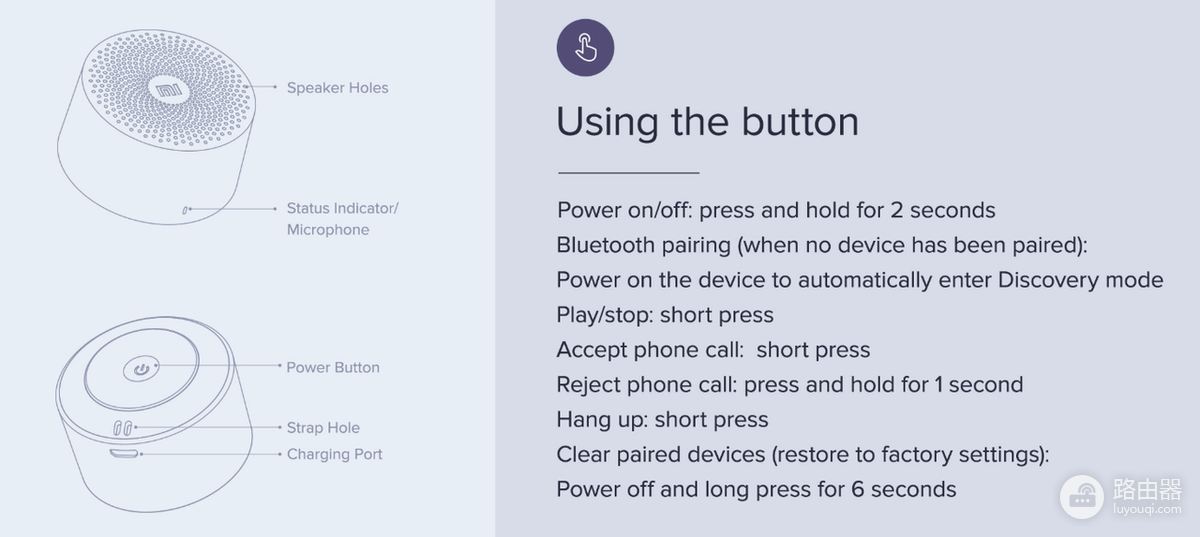
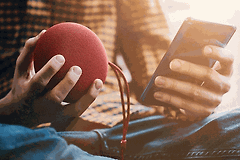
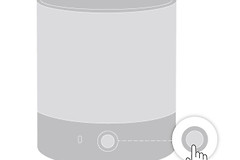
不同音箱的按键设计不同。图中的单按键音箱以电源键负责开关机,未保存配对记录时开机即可进入发现模式。清除已配对设备后,也需要重新搜索和连接。
设备显示出来却连不上时这样重配
- 在手机或电脑的蓝牙设置中找到旧的音箱名称,选择忽略、移除或删除设备。
- 关闭音箱后重新开机,使它回到发现状态。
- 重新选择音箱名称完成配对,出现确认提示时按两端提示操作。
音箱以前连接过别的手机、平板或电脑,可在那台设备上断开或关闭蓝牙。很多音箱会自动回连上一次使用的设备,新设备因此只能看到名称却无法接管连接。
搜不到、总断开和已连接没声音的分流
- 搜不到音箱:重启音箱和手机或电脑,确认音箱已开机且未被其他设备占用。两台设备靠近后刷新列表。
- 连接后很快断开:检查电量,缩短距离,换一个位置复测。距离拉近后稳定,说明原来的遮挡或无线环境会影响信号。
- 电脑仍无法配对:确认蓝牙开关未关闭,安装系统更新后重启。Windows 11还可在“获取帮助”中运行蓝牙疑难解答。
- 显示已连接但没有声音:在系统声音输出中选择这台蓝牙音箱,再检查音箱音量、静音和当前播放应用的输出设备。
用播放结果确认已经恢复
连接完成后播放一段本地音频,连续试听几分钟。设备名称保持已连接、声音从音箱输出且没有断音,说明配对和播放链路已经恢复。另一部手机或电脑也搜不到音箱,按产品说明清除配对记录或恢复设置。恢复操作会删除以前保存的连接关系。