USB设备怎么在虚拟机上识别?设置直通与排查方法
USB设备插在电脑上,并不会自动出现在虚拟机里。宿主机识别设备后,需要在虚拟机中启用USB控制器,再把该设备交给虚拟机使用。客体系统出现新硬件、盘符或对应设备,才算完成识别。设备切换过去后,宿主机暂时无法访问它属于正常现象。
让USB设备进入虚拟机
1、在虚拟机设置中检查USB控制器
打开关机状态虚拟机的【设置】,找到【USB】或【USB控制器】项并启用。VirtualBox可在【USB】页勾选【启用USB控制器】。客体系统支持USB 3.0时可选xHCI。旧系统无法使用时,改用兼容的控制器类型。VMware的硬件列表里也应有【USB控制器】。
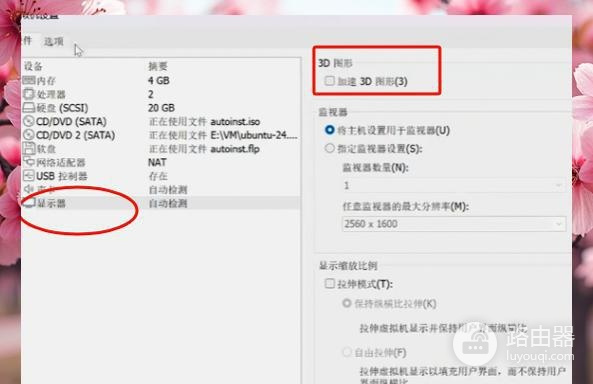
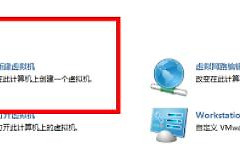
图中左侧硬件列表可看到【USB控制器】入口。不同版本的VMware菜单名称略有差异,关键是让虚拟机具备这个硬件项。
2、把目标设备从宿主机连接给虚拟机
将U盘、读卡器、加密狗或其他设备插到电脑上,确认宿主机能够读到它。启动虚拟机,在VMware的【VM】→【Removable Devices】中选中设备名称并点【Connect】。VirtualBox可从运行中虚拟机的【设备】→【USB】菜单选择目标设备。连接前关闭宿主机上正在访问该设备的文件窗口、同步工具或串口调试软件,避免占用连接。
3、查看客体系统是否已经识别
Windows客体系统会安装新设备,并为存储设备分配盘符。Linux可在文件管理器、挂载位置或设备列表中查看存储设备。菜单里已经显示设备而系统内不能使用,应检查客体系统的驱动或配套软件,并在虚拟机内安装或修复它。
设备没有显示时怎样排查
列表为空
回到宿主机测试USB设备本身是否可用,重新插拔后观察虚拟机的可移动设备列表。列表仍为空,就检查USB控制器是否已启用。VirtualBox使用USB 2.0或USB 3.0功能,还要核对当前版本需要的软件组件和权限配置。
列表有设备但连不上
常见原因是宿主机仍在占用它。退出正在访问U盘的资源管理器窗口、同步工具或串口调试软件,再尝试连接。自动连接规则只应分配给确定属于这台虚拟机的设备,避免多台虚拟机争用同一个USB设备。
切换存储设备
存储设备被客体系统接管后,宿主机可能显示为不可用,不要在两边同时读写。结束使用后,应在客体系统中安全移除设备,再断开虚拟机连接或拔出设备。设备中有正在编辑的文件、授权信息或生产数据,保存工作后再切换,可减少异常断开和文件损坏的风险。