收银机扫不了条码怎么回事?收银机扫码故障怎么排查
更新时间:2026-10-17 14:48
收银机扫不了条码,要先看扫描枪有没有读码反馈,再看收银系统是否接到了数据。没有蜂鸣或完全无反应,重点放在线缆、端口和设备。能读出数据却提示找不到商品,问题多在商品档案、SKU开关和条码数字。每做完一项都用同一件商品复扫,故障位置会更清楚。
收银机扫码故障先按反馈分流
- 没有灯光、蜂鸣或任何读码反馈,问题多在扫描枪、线缆、端口或连接方式。
- 扫描有反馈,账单却没有商品或显示“找不到商品”,说明收银端设置或商品资料需要处理。
- 只有一两件商品失败,拿一张印刷清晰、没有褶皱和反光的条码测试,并逐位核对商品编码。
扫描枪没反应:恢复连接后立刻复测
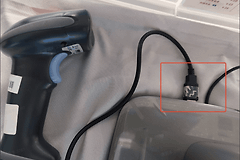
1、重插USB线并换口测试
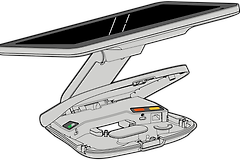
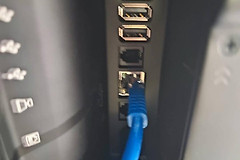
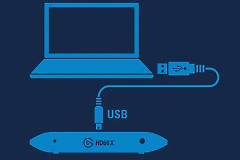
把USB线两端插紧。Toast的支持资料要求扫描仪正确连接到打印机或集线器。收银终端有其他可用USB口,也可以换口复扫。无线设备还要保证底座有电并保持配对。
2、用蜂鸣和另一台设备判断
部分扫描枪会用蜂鸣确认连接。连接后扫描同一张清晰条码。仍无反馈,可以接到另一台可用设备测试。两台设备都没有反应,线材或扫描枪本身更值得怀疑。
3、配置条码必须匹配型号
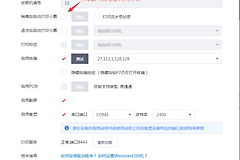
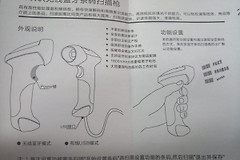
部分Zebra扫描器需要按型号扫描配置条码,才能启用特定通信模式。不要把这类条码当作通用修复方案。应先核对型号、接口和服务商提供的设置资料。
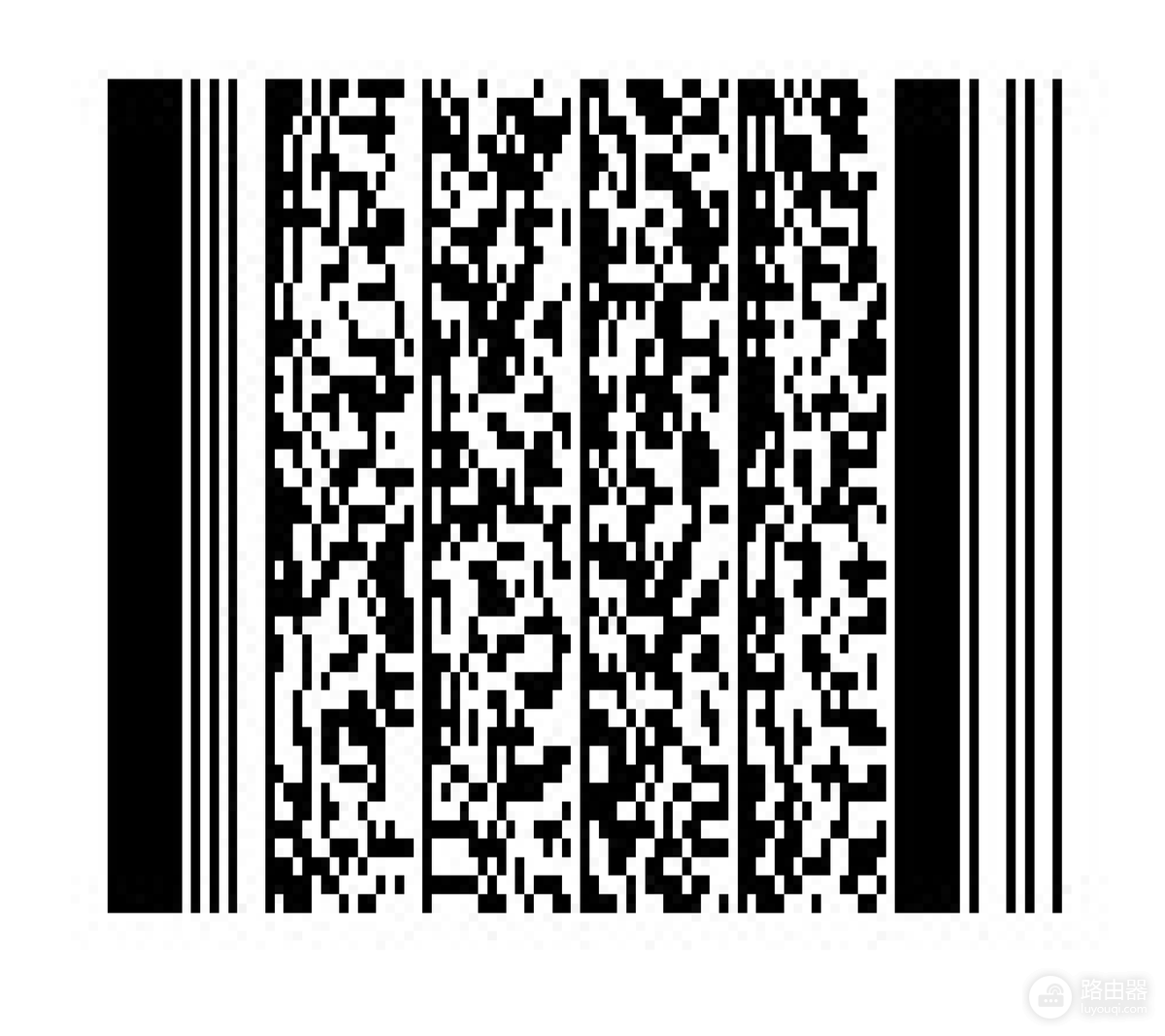
读到码却没有商品:打开扫码输入并核对目录
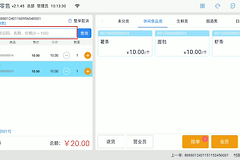
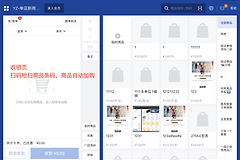
- 在收银端确认扫码商品功能已启用。Toast的路径是【设置】→【设备设置】→【启用SKU】。其他系统的名称可能不同,但都应确认条码或SKU输入已打开。
- 进入商品管理,搜索刚扫出的数字。商品必须在当前门店或当前终端使用的目录内。刚新建的商品还需发布或同步变更。
- 系统提示“找不到SKU”或“找不到商品”,把商品档案中的数字与包装物理条码逐位对照。
条码数字不对和重复条码如何判断
- 重点核对前导零、最后一位校验位,以及录入时的多输、漏输或空格。
- 多个商品共用同一条码,POS可能弹出商品选择窗口。这是资料匹配结果,不代表扫描枪失灵。
- 修正档案后在同一台收银机复扫。商品能加入账单,说明故障在资料而不是硬件。
所有测试都失败时的处理方向
- 清晰纸质条码也没有读码反馈,而且换端口、换线或换设备后现象不变,应优先处理扫描枪或线材。
- 设备能读码、其他商品正常,只有某个商品失败,就集中修正该商品的条码和目录状态。
- 联系服务商前记录扫描枪型号、连接方式、收银系统提示和测试结果,并注明哪些商品能扫、哪些商品不能扫,可避免把资料问题误报成硬件故障。