数位板如何把箭头变成点?先分清光标来源
更新时间:2026-10-17 12:48
数位板上的箭头能不能变成点,取决于它出现在哪里。箭头只在绘图软件里出现,请改软件的画笔光标。桌面、浏览器和多个程序都显示箭头,请检查数位板驱动或Windows指针。用笔在桌面和常用画图软件各移动一次,便能分清该去哪个设置页面。
数位板如何把箭头变成点
1、只在画图软件里看到箭头
打开该软件的画笔、光标或首选项设置,寻找画笔光标、笔尖预览或十字光标等选项。显示方式改成圆形、点状或十字后,在画布空白处移动笔尖并试画一笔。画笔轮廓会随笔刷大小变化,说明改到的是软件光标,桌面上的普通鼠标箭头不会受影响。
2、桌面和多个程序都显示箭头
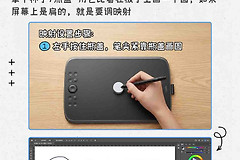
打开数位板驱动,选中正在使用的设备与笔,查看【映射】或【笔】页面。部分驱动提供【笔】模式和【鼠标】模式。切换后在桌面移动笔尖,留意箭头的移动方式与落点是否对齐。驱动没有点状光标选项,可以在系统层换成更小、更简洁的鼠标指针。它不能替代各个软件自己的画笔光标。
3、保存前做一次落点测试
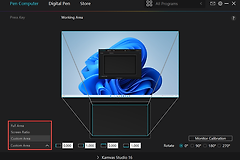
在屏幕四角各点一下,回到画图软件划一条短线。笔尖位置与线条位置一致便可保留新设置。出现偏移就恢复原来的模式,并查看驱动中选定的显示器和数位板工作区域。
用驱动按应用调整Windows Ink
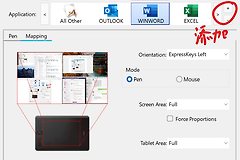
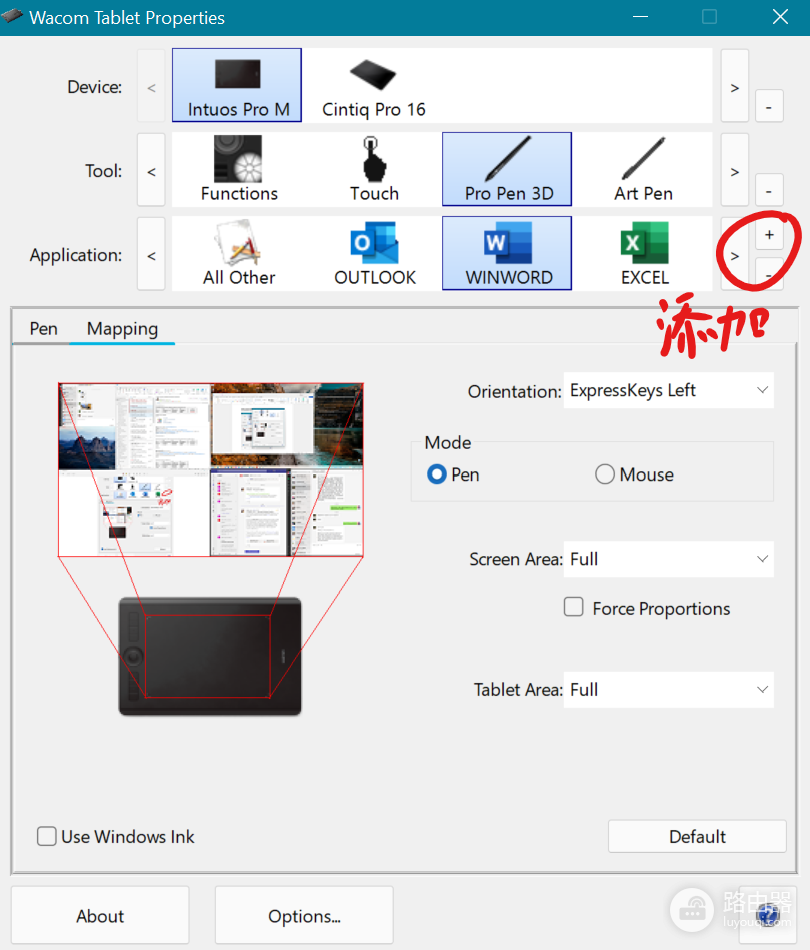
Wacom的驱动可以为单个应用保存不同的Windows Ink设置。进入压感笔设置,在应用栏选择【其他全部】或添加目标软件,打开【映射】页面。图中的【Use Windows Ink】就是需要核对的开关。
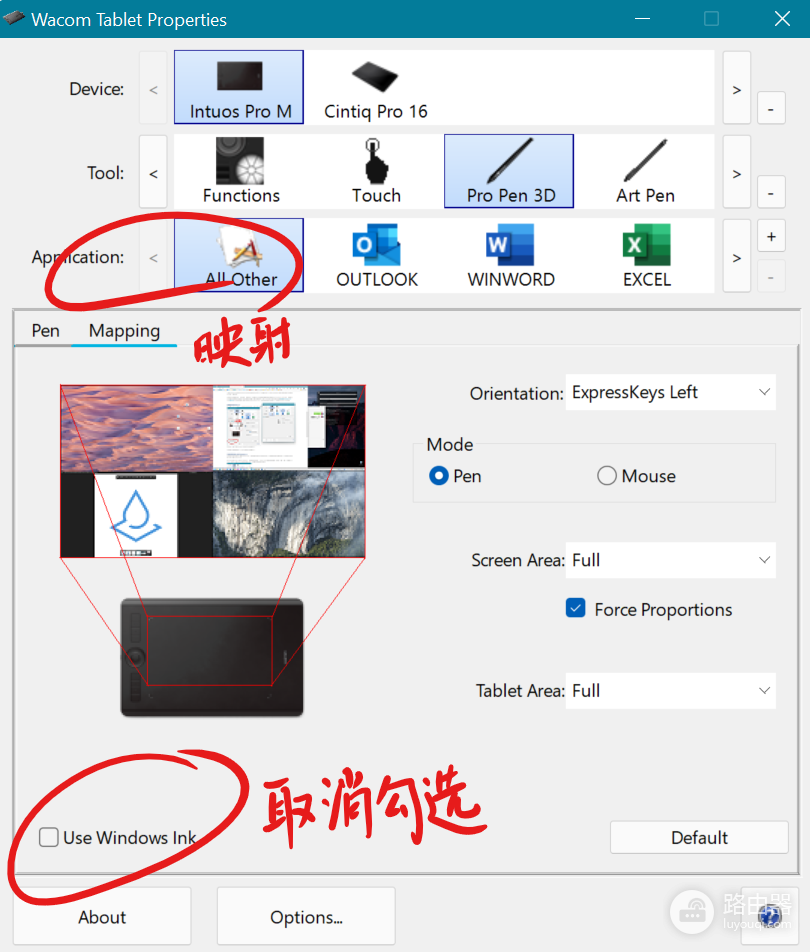
例如,想在Word里让笔像鼠标一样点击、选择,可把Word加到应用列表,并在它的【映射】页调整Windows Ink。绘图软件则按自己的笔刷光标需求单独测试,无需为了一个程序的箭头或书写习惯改变所有程序的笔输入方式。
改完仍不是点时怎样判断
- 仅一个绘图软件没有变化:完全退出该软件后重开,并回到画笔光标设置核对。
- 箭头变了但笔尖落在另一块屏幕:在驱动【映射】中重新选目标显示器,完成四角测试。
- Word、浏览器等程序的笔操作不符合习惯:为该程序单独建立驱动配置,不要覆盖全局设置。
绘图软件的笔刷提示、Windows指针和数位板映射属于不同层的显示与操作。按出现范围定位再调整,画图时能看清笔尖,桌面点击和多屏映射也能保持正常。