指纹识别器跟什么有关?指纹识别器如何排查失败
指纹识别器跟传感器硬件、Windows Hello登录选项、PIN、保存的指纹信息和设备驱动都有关系。电脑能否用指纹登录,先看Windows是否识别到可用的指纹读取器,再看当前账户能否在【登录选项】中设置【指纹识别 (Windows Hello)】。
指纹识别器与Windows Hello有什么关系
Windows Hello把指纹、人脸和PIN放在同一套登录选项中管理。它把读取器采集到的特征用于当前Windows账户的登录验证。
- 传感器硬件:没有可用指纹读取器,设置页不会凭空增加指纹登录能力。
- Windows Hello与PIN:PIN是备用验证方式,录入、修改登录方式或识别失败时可能需要它。
- 外接读取器:人脸识别和指纹识别依赖不同硬件,外接设备还要符合Windows Hello的兼容要求。
指纹识别器怎么设置和重新录入
1、打开账户登录选项
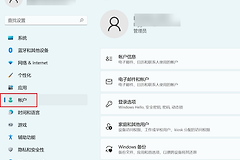
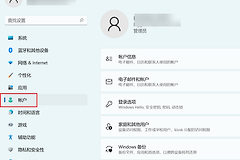
打开【设置】→【账户】→【登录选项】,展开【指纹识别 (Windows Hello)】。页面中同时会显示人脸识别、PIN、安全密钥和密码等方式,指纹选项是否可用取决于当前设备配置。
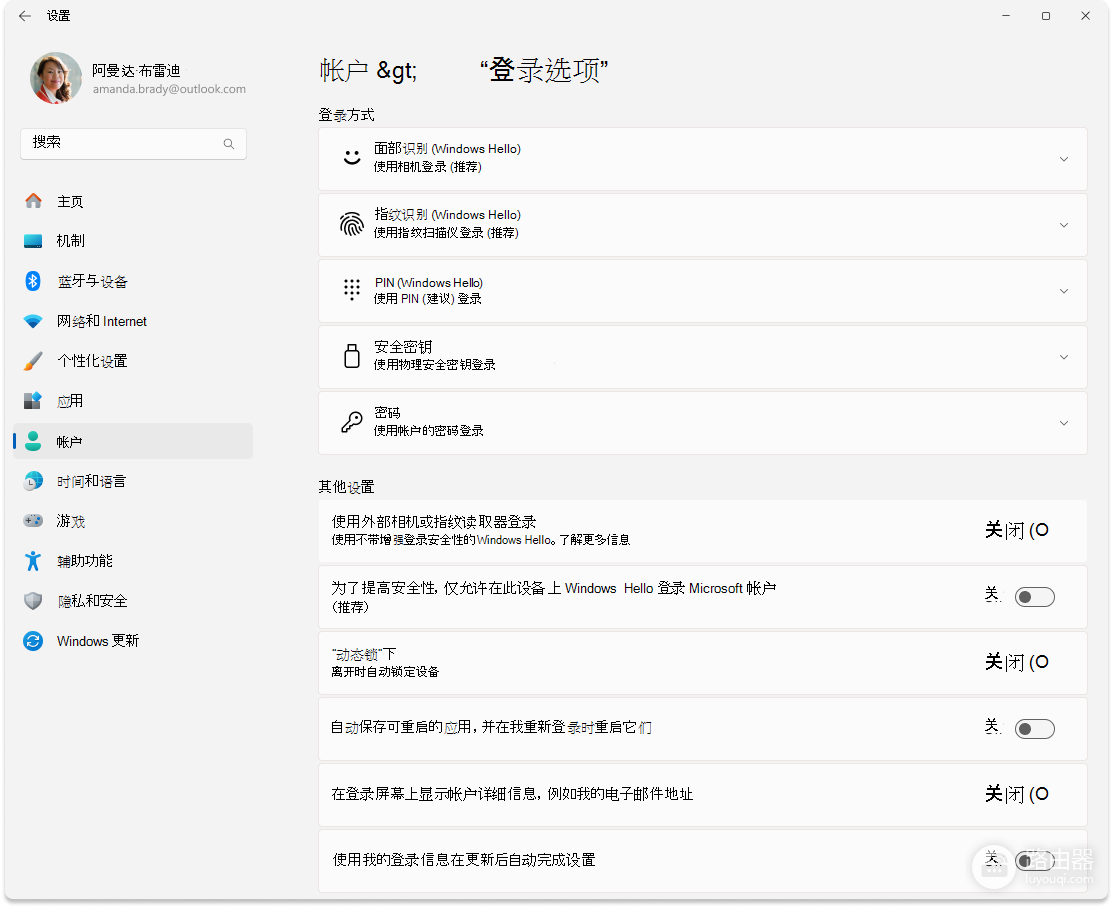
上图展示了Windows的【账户】→【登录选项】页面。看到【指纹识别 (Windows Hello)】后,可按页面提示添加手指。录入过程需要多次轻触传感器,让系统采集手指不同部位。
2、把常用手指录入完整
录入时保持传感器和手指干燥,用平常解锁时会接触到的面积覆盖读取器。指尖边缘录入得过多,日后换成平放手指时更容易识别失败。可以添加多个手指,方便在手指有轻微伤口或接触角度不同时解锁。
3、重新注册旧指纹
旧指纹经常无法识别,可回到【设置】→【账户】→【登录选项】→【指纹识别 (Windows Hello)】,删除原有指纹后选择添加手指。重新录入时让手指以不同角度接触传感器,避免只采集单一位置。
指纹识别器识别失败怎么排查
登录时出现无法识别指纹,先改用PIN或密码进入系统,再检查指纹设置。Microsoft的排障建议包括保持读取器清洁干燥、重新注册不同角度的指纹、检查设备驱动程序更新和注册多个指纹。
| 看到的现象 | 关联位置 | 处理方法 |
|---|---|---|
| 登录选项没有指纹识别 | 传感器或驱动 | 检查设备是否有可用指纹读取器和驱动更新 |
| 可以进入设置但录入中断 | 传感器表面与指纹数据 | 清洁并擦干读取器,重新添加手指 |
| 已录入但登录常失败 | 接触角度与旧指纹 | 删除旧指纹,重新录入不同角度 |
| 指纹完全不能登录 | Windows Hello登录方式 | 使用PIN或密码进入后重新注册 |
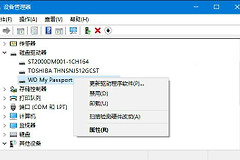
驱动异常时,设备管理器可能看不到生物识别设备,或指纹选项突然消失。安装电脑厂商为对应型号提供的驱动,完成后重启并回到【登录选项】检查。不要从来路不明的网站下载驱动,也不要为了排障反复重置整个账户。
外接指纹识别器还受哪些条件影响
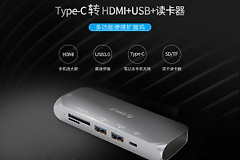
外接读取器除了驱动,还与USB连接、设备兼容性和系统的增强登录安全性设置有关。
- 连接方式:直接连接电脑接口测试,可排除扩展坞或转接器造成的连接问题。
- 登录设置:设备显示却无法用于登录,回到【账户】→【登录选项】检查相关安全设置。
- 稳定识别:硬件被Windows识别、Windows Hello可用、指纹数据完整且驱动正常,四项共同正常时指纹登录才会稳定。