AMD显卡驱动程序和控制面板怎么安装
AMD显卡驱动和控制面板需要配套安装:从AMD的驱动支持页下载适合Windows的驱动,完成AMD Software: Adrenalin Edition安装后,即可在软件中查看显卡和驱动信息,并调整显示器、游戏和性能相关选项。笔记本和品牌整机应核对机型支持页是否提供专用驱动,避免安装与切换显卡或显示输出不兼容的通用版本。
AMD显卡驱动程序从哪里下载
进入AMD官方的【处理器和显卡驱动程序及支持】页面,在Windows驱动区域按产品搜索或浏览驱动。型号不明确,可使用AMD自动检测和安装工具识别Radeon显卡或锐龙芯片组。下载文件要在需要更新的那台电脑上运行,系统版本和硬件类型必须与驱动适配。
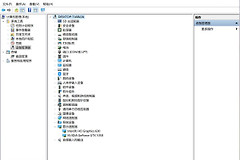
安装前可在设备管理器的【显示适配器】中记录显卡名称。笔记本同时有核显和独显并不代表两个驱动都能随意替换,电脑厂商提供的驱动可能包含机型适配。外接屏、睡眠唤醒或双显卡切换存在异常,应查看厂商提供的机型说明。
安装AMD Software控制面板
1、运行官方安装程序
下载完成后关闭游戏、录屏和显卡监控工具,再运行AMD安装程序。AMD的帮助中心将AMD Software: Adrenalin Edition的下载、系统设置和驱动安装列为同一组支持内容。安装中屏幕短暂闪烁或分辨率变化,表示显卡驱动正在重新加载。
2、按安装结果继续处理
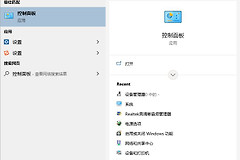
安装成功后重启Windows,在开始菜单搜索AMD Software并打开。程序能够显示显卡硬件和软件信息,说明控制面板已随驱动就绪。安装程序出现错误代码或文字提示,记录完整内容,在AMD Software帮助中心的安装程序错误部分查找对应的解决文章。不要连续覆盖安装同一个安装包。
控制面板能设置哪些内容
AMD Software: Adrenalin Edition可以管理显示器设置、多显示器、显卡设置、GPU性能调优和显卡配置文件等功能。显示器页面适合检查分辨率、色彩、缩放或多屏相关设置。游戏或显卡页面用于处理单个游戏的图形选项和性能配置。不同产品支持的功能并不完全相同,页面没有某项开关时不应强行通过第三方工具添加。
调整画面或性能,一次只变更一个项目,再进入游戏或播放视频观察结果。游戏内也有同步、限帧和画质选项,和AMD Software的全局或单游戏配置同时调整会让问题难以定位。出现撕裂、卡顿或帧率异常,先恢复近期改动,再分别测试游戏内设置和AMD Software配置。
怎样确认驱动与控制面板恢复正常
打开设备管理器,显卡名称正常显示且没有黄色感叹号,表示系统已识别设备。打开AMD Software,检查系统信息中的驱动版本和显卡条目。再测试显示器分辨率、外接屏或一个常用游戏。驱动版本、显卡名称和实际输出都正常,才说明安装完成。
安装后控制面板无法启动、设备仍有异常标记或Windows更新改回驱动版本,可使用AMD帮助中心的错误信息继续定位。问题出现在笔记本或品牌机上,回到厂商支持页选择对应机型驱动,比反复安装通用包更稳妥。