TeamViewer如何设置?远程连接和无人值守访问
设置TeamViewer时,临时协助可用远程设备ID和密码连接,无人值守访问则把设备交给自己的TeamViewer账户管理。完成一次有人在场的连接后,再决定是否需要长期访问,访问权限也更清楚。
TeamViewer设置:用ID和密码完成远程连接
1、取得远程设备的当前信息
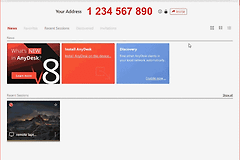
在被协助的设备上打开TeamViewer,找到当前显示的设备ID和密码。把这两项信息交给协助者前,确认对方就是本次需要协助的人。ID和密码用于建立这一次连接,不要把它们贴在公开群聊、工单截图或不受控制的文件里。
2、在提供支持区域发起连接
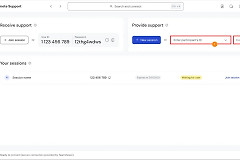
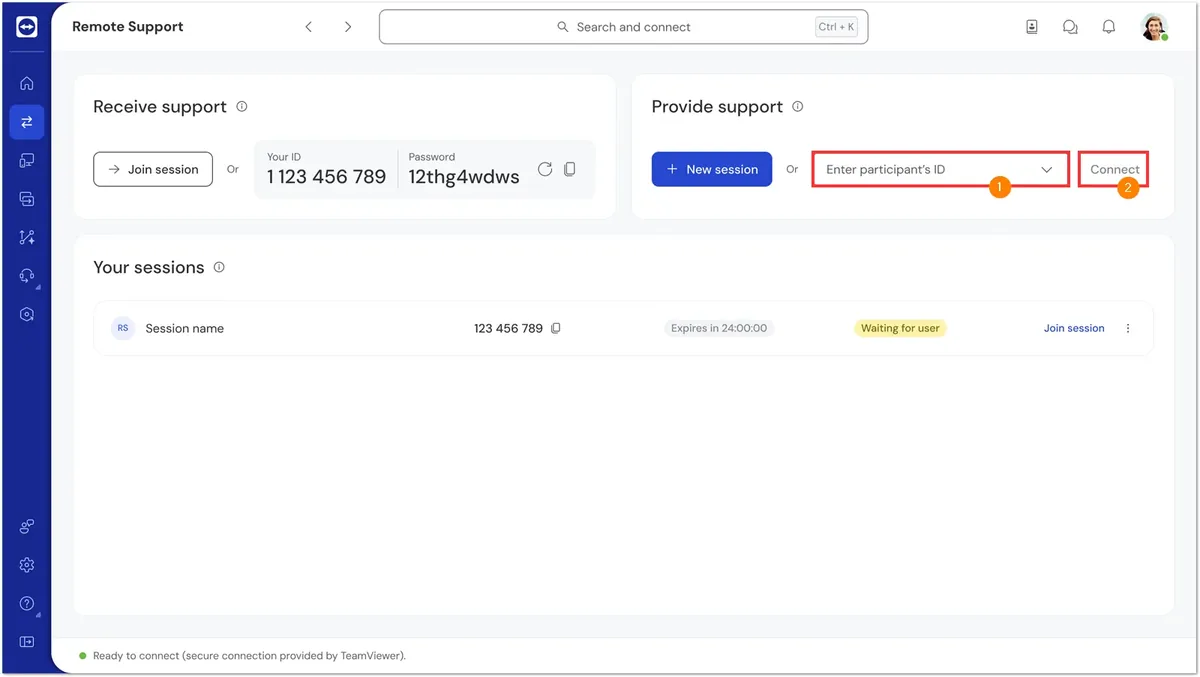
控制端打开TeamViewer Remote,进入【远程支持】。在【提供支持】中输入远程设备ID,点击【连接】,随后输入远程设备密码并继续。连接建立后,和对方确认桌面是否可见、鼠标键盘是否能正常操作,再处理软件或系统问题。
3、结束临时协助
临时问题处理完毕后断开会话。安装、管理员授权和重启相关提示由设备所有者在本机确认。连接后看不到桌面或无法输入,分别检查当前会话的显示和控制权限,不要为了一个权限问题直接重置全部设置。
给自己的设备设置无人值守访问
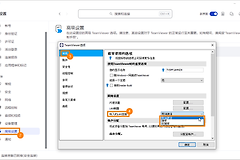
无人值守适合管理自己名下、需要在无人现场时访问的电脑。被控端安装TeamViewer Host或完整客户端后,打开程序里的【Manage this device】,使用自己的TeamViewer账户登录并完成设备管理。账户绑定完成,设备才会出现在自己的设备列表里。
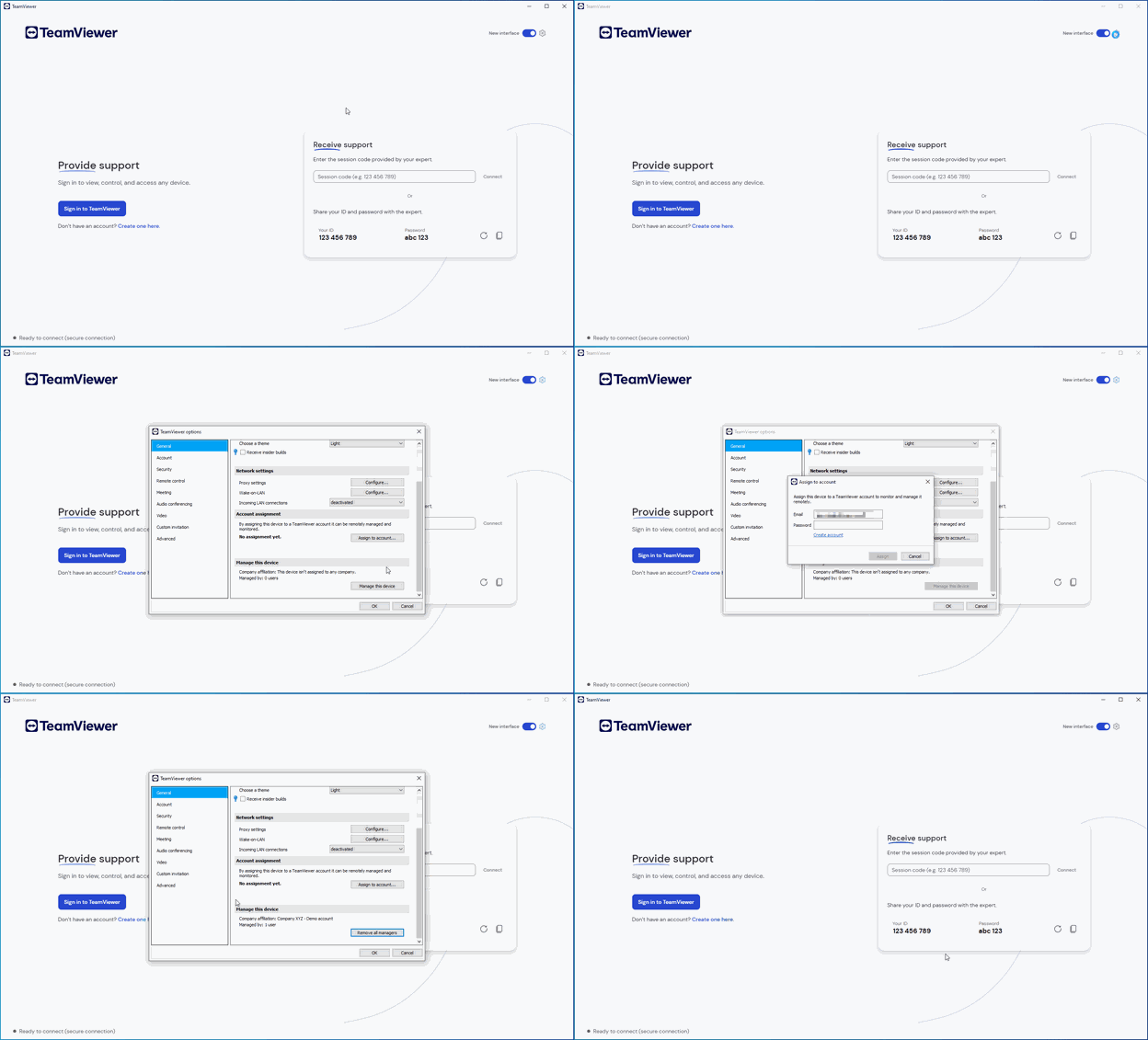
控制端登录同一个TeamViewer账户,在【Device list】中选中设备并点击【Connect】。这种方式不需要每次向现场人员索取临时密码,但也不意味着可以忽略设备归属。只把设备分配给自己能控制的账户,离职、换机或不再需要远程访问时及时移除设备或取消授权。
连接失败时从设备状态开始排查
确认被控设备已开机、联网且TeamViewer正在运行,再核对输入的ID。ID正确但连接仍失败,让被控端查看客户端是否提示离线、等待登录或网络异常。换一条可靠网络测试后仍无法连接,再检查本地网络、公司防火墙或系统安全软件是否限制了远程连接。
设备已经出现在列表却不能连上,可重新登录账户并刷新设备状态。只有某一台设备出问题,就到那台设备检查账户分配和TeamViewer是否仍在运行。不要把设备列表连接、ID密码连接和文件传输混成一项排查,它们依赖的入口和权限并不完全相同。