TeamViewer怎么远程控制手机?TeamViewer安卓手机怎么确认远程控制
用TeamViewer远程协助安卓手机,需要两端各装不同应用:控制端使用TeamViewer Remote Control,被控手机使用TeamViewer QuickSupport。被控端打开QuickSupport后显示TeamViewer ID,控制端输入这个ID并发起【Remote Control】,被控手机点【Allow】后即可建立会话。
TeamViewer怎么远程控制手机
协助者使用的手机、平板或电脑属于控制端,安装TeamViewer Remote Control。需要被帮助的安卓手机属于被控端,安装TeamViewer QuickSupport,并在系统设置中允许它显示在其他应用上方。这个权限关系到连接请求能否正常显示,不要跳过。
QuickSupport适合有人在手机旁边进行临时协助。打开它后保持应用在前台,页面会显示本机的TeamViewer ID。ID是这次连接的定位信息,发送前逐位核对,不要把账号密码或验证码一起交给协助者。
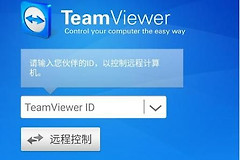
输入ID并发起远程控制
1、打开连接页
控制端打开TeamViewer Remote Control,进入【Connect】菜单。
2、填入被控端ID
输入QuickSupport首页显示的TeamViewer ID,再点【Remote Control】。常协助同一部手机时,可在自己的设备列表中保存该设备,临时协助仍以当次显示的ID为准。
3、在被控端允许连接
控制端发出请求后不会自动接管手机。被控端会出现远程控制弹窗,手机持有人选择【Allow】。
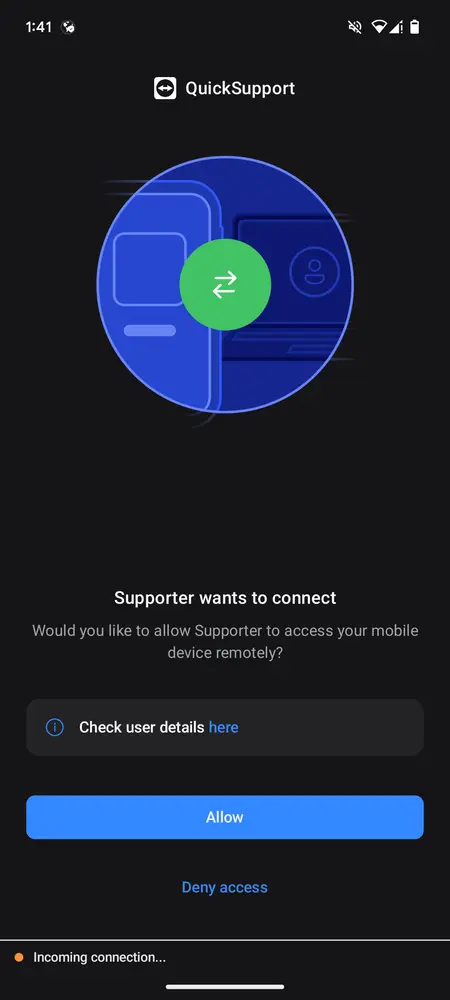
部分安卓机还会弹出屏幕录制提示。要让对方看到当前画面,在该提示中选择【Start now】或界面中含义相同的开始按钮。授权完成后,控制端应先核对是否已看到被控手机屏幕,再协助打开所需页面。
TeamViewer手机只能看屏幕不能操作怎么办
连接成功但控制端只能看到画面,说明屏幕共享已建立,不一定代表整条连接失败。这种情况可能是手机不兼容远程控制技术。回到QuickSupport的提示页查看是否要求安装适配本机品牌的附加组件,并核对该品牌是否在远程控制支持范围内。
| 看到的情况 | 下一步 |
|---|---|
| 控制端提示连接不上 | 核对QuickSupport显示的TeamViewer ID,并让被控端保持应用前台 |
| 被控端没有连接弹窗 | 检查QuickSupport的悬浮显示权限,再重新发起请求 |
| 出现录屏提示 | 由被控端选择开始屏幕录制或投屏 |
| 只能看到屏幕 | 查看设备兼容性和附加组件提示 |
远程协助结束后,由被控端结束会话。涉及银行、支付、账号登录或验证码时,应让手机持有人自己完成输入,不把敏感凭据交给远程协助者。