网易邮箱大师添加edu校园邮箱:授权码和服务器这样填
在网易邮箱大师添加edu校园邮箱,可先用完整邮箱地址添加账号。学校邮箱若启用了客户端授权码,就把网页邮箱生成的授权码填到客户端密码栏,不要直接填网页登录密码。应用提示服务器设置后,再按学校邮箱中心给出的IMAP、SMTP、端口和SSL信息填写,绑定完成后用一封测试邮件核对收发。
先在网页邮箱生成客户端授权码
不少校园邮箱把网页登录密码和客户端登录凭据分开管理。先登录学校邮箱网页端,在【设置】中找到【邮箱设置】或账号安全相关入口。
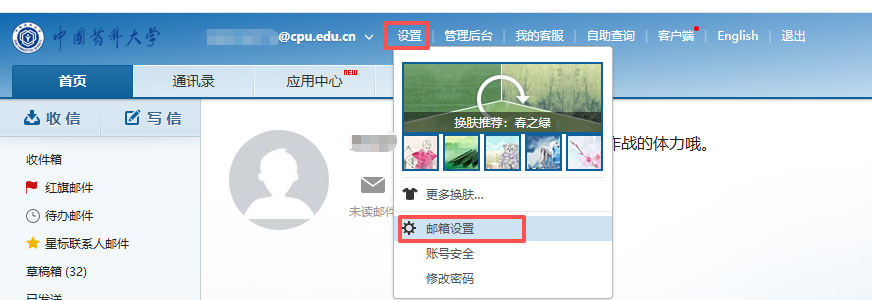
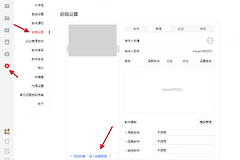
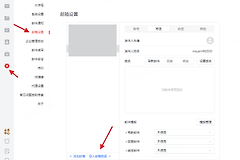
图中标出了网页版的【设置】和【邮箱设置】位置。进入设置页后,查看账号安全或客户端设置项目。
学校页面会在客户端设置中提供IMAP/SMTP权限和客户端授权码管理。按页面提示生成授权码,设备名称可填写“手机邮箱大师”或便于自己识别的名称,并留意授权码有效期。
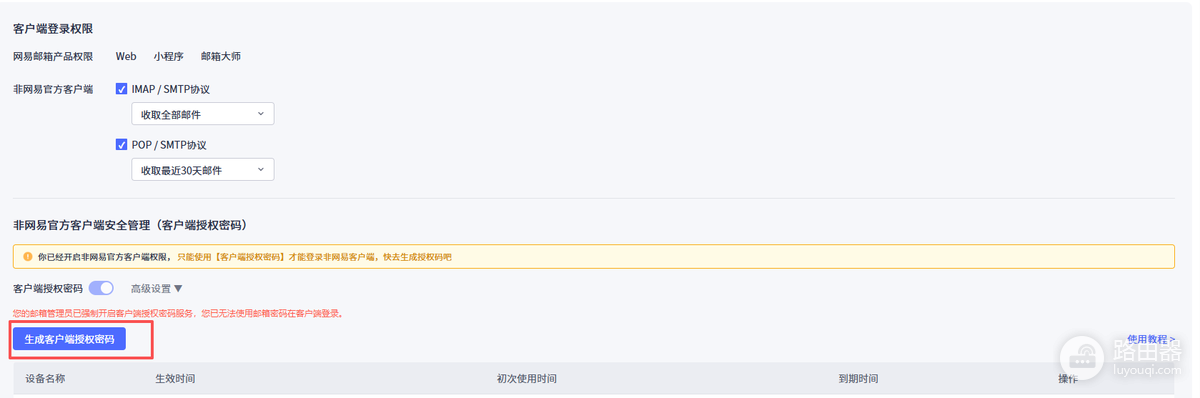
生成并保存授权码
点击生成客户端授权密码后,按学校页面要求确认。授权码展示后及时复制保存,很多学校只在生成页面显示一次。它用于邮件客户端验证,不应发送给其他人。
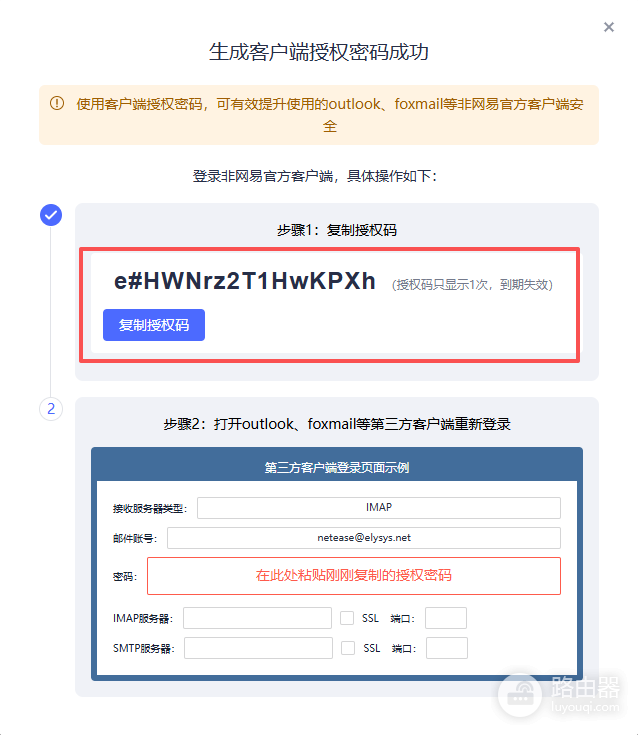
在网易邮箱大师添加完整校园邮箱地址
从添加邮箱入口登录
打开网易邮箱大师,选择添加邮箱,输入完整地址,例如学校分配的姓名或学号加域名。只填地址前半段会导致服务器识别失败。应用能自动进入收件箱时,仍建议发一封测试邮件确认发件权限。
需要手动设置时填写服务器
自动登录失败,或出现服务器配置入口后,需要选择手动设置。收件服务器用于接收邮件,发件服务器用于发送邮件,两项都需要填写。服务器域名、端口和SSL以学校帮助页为准,不要照搬其他学校的示例。
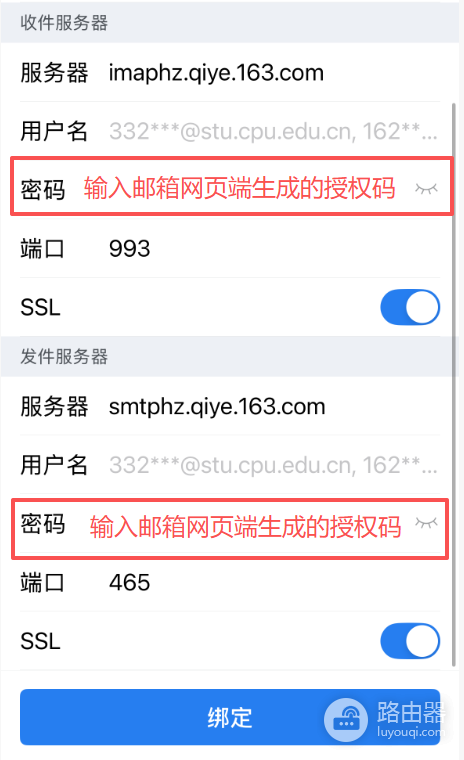
图中示例显示收件服务器和发件服务器分别填写,并在密码栏输入网页端生成的授权码。使用IMAP的收件端会同步邮件状态和文件夹。仅提供POP3的学校,按其公布的协议、端口和加密方式设置。
绑定后用收发测试判断是否成功
保存设置后,先看收件箱是否同步出已有邮件,再向自己的另一个邮箱发送一封测试邮件。新邮件能够进入收件箱,测试邮件也显示发送成功,说明账号、授权码和服务器配置基本可用。
密码正确却提示验证失败,可回到网页端检查客户端授权码是否复制完整、是否过期,并核对学校是否要求开启IMAP/SMTP权限。出现只能收不能发的问题,重点核对SMTP服务器、端口、SSL和发件服务器认证。重装应用或换设备后,重新从学校帮助页核对最新规则会更稳妥。