AnyDesk如何设置用密码连接?无人值守访问设置方法
AnyDesk想用密码直接连接,需要在被控设备开启【无人值守访问】并设置密码。随后在控制端输入该设备的AnyDesk ID或别名,在认证提示中填写这个密码,即可进入远程桌面,不必等待被控端手动点击接受。
AnyDesk设置无人值守密码
1、打开访问设置
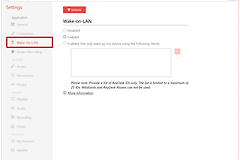
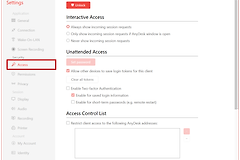
在被控电脑打开AnyDesk,进入【Settings】→【Access】。在【Unattended Access】区域选择【Set password】,创建密码并点【Apply】保存。密码应由字母、数字和符号组合,不要和系统登录密码共用。
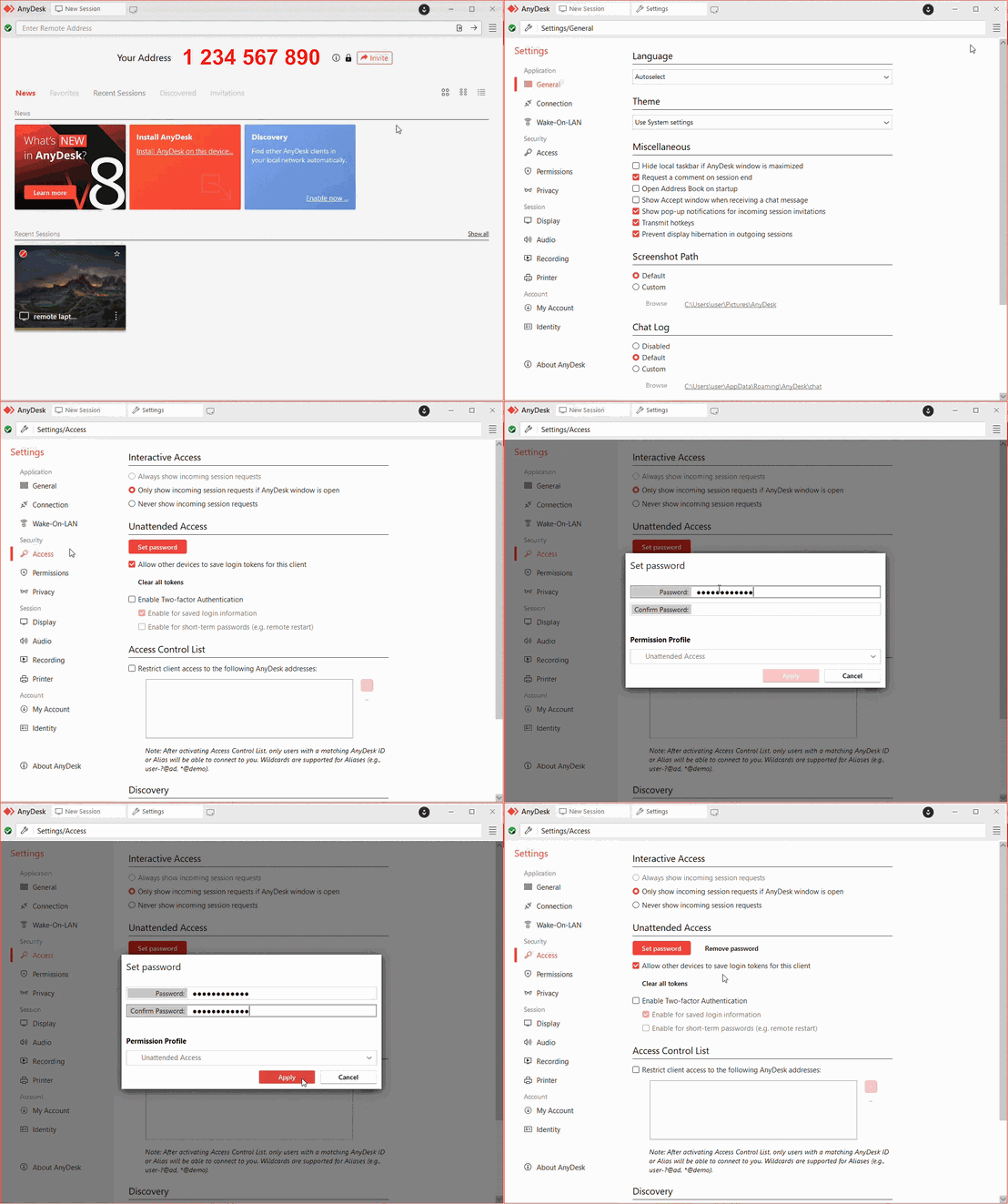
该界面用于开启无人值守访问。被控设备须保持开机、联网且AnyDesk正在运行,控制端才能通过密码连接。
2、核对密码创建窗口
密码创建窗口会要求重复输入密码。随后可再次进入【Unattended Access】查看设置是否仍然启用。安全设置修改失败,需要在被控电脑上使用具备管理权限的账户完成设置。
3、从控制端发起密码连接
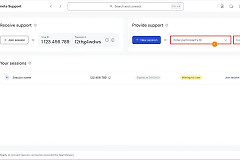
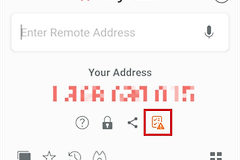
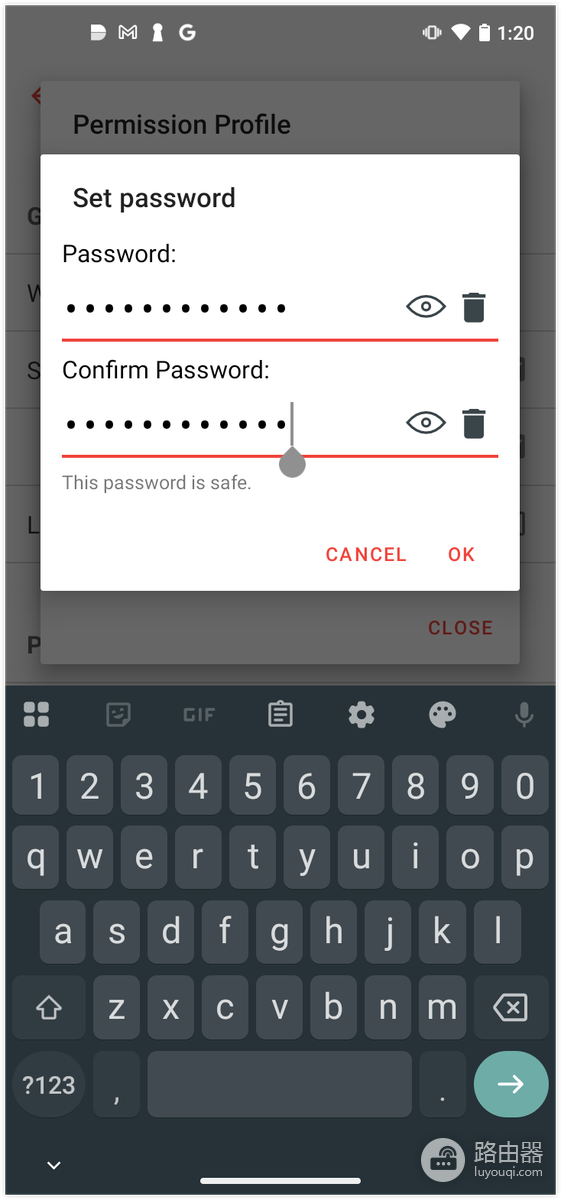
取得被控设备的AnyDesk ID或Alias,在控制端的【Remote Address】输入框中填写并发起连接。认证窗口中输入刚设置的无人值守访问密码。连接成功会显示远程桌面。连接界面仍显示等待对方接受,说明该设备没有成功启用无人值守访问,或连接请求没有进入密码认证流程。
密码正确却连不上怎样检查
设备离线或地址无效
确认被控设备已开机、联网,并且AnyDesk正在运行。ID或别名用于定位设备,不等同于密码。复制ID或别名要避免带入空格或输入到错误设备。
出现额外验证码
启用了两步验证的远端设备,会在提交无人值守访问密码后继续要求输入认证器生成的六位授权码。密码本身正确而验证码失败,应检查认证器与设备的时间是否同步。
保存登录信息的范围
可信控制端可以保存登录信息以便下次自动连接,保存的是设备令牌而不是明文密码。要取消已保存登录或发现令牌可能被他人使用,可在远端修改无人值守访问密码。已有令牌会随之失效。只对本人管理或明确授权的设备开启这项功能。