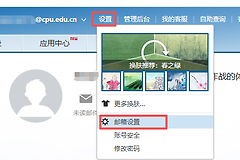
360安全卫士弹窗怎么彻底删除?360安全卫士的Windows横幅通知也要关闭吗
更新时间:2026-08-29 12:24
要把360安全卫士弹窗彻底删除,不能只关掉眼前的窗口。在安全卫士的弹窗设置中取消推广类提醒,并检查Windows是否仍允许该应用显示通知横幅。两处都处理后,按原来的触发场景复测,才能分清是本次弹窗被关闭,还是后续同类提醒已经停止。
在360安全卫士里关闭推荐弹窗
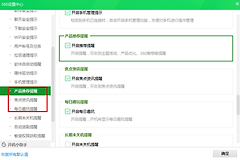
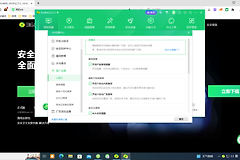
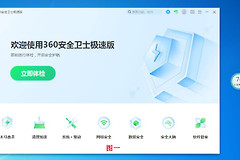
打开360安全卫士,进入右上角主菜单中的【设置】→【弹窗设置】。这里的产品推荐、焦点资讯和每日趣玩等提醒属于需要逐项取消的内容。界面文字可能会随版本调整,但应优先寻找与推荐、资讯、趣玩或消息提示对应的开关,而不是把真正的安全告警一并关闭。
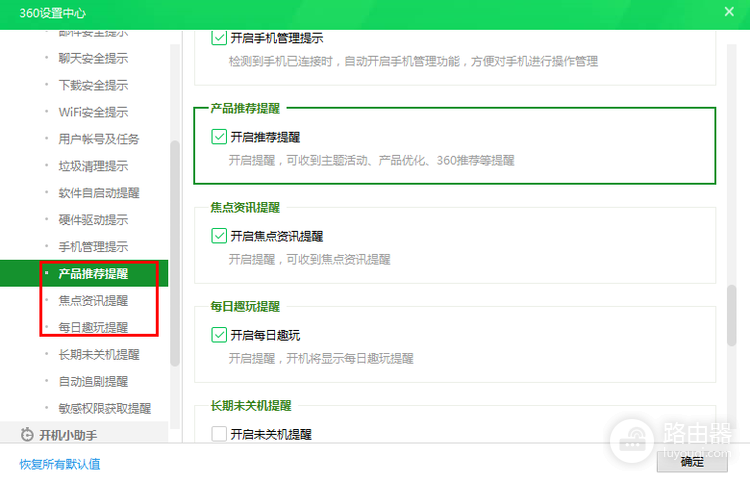
遇到正在显示的单个窗口,可点弹窗右上角的下箭头,选择【近期不再弹出】或【不再弹出】。这个操作适合立刻屏蔽同类窗口。要减少后续推荐,仍要回到弹窗设置检查总开关。完成设置后退出软件到桌面,等待原来会出现提醒的时点,或完成一次正常重启。
软件设置关闭后仍有横幅怎么办
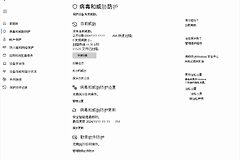
右下角带有360名称的横幅也可能由Windows通知机制显示。打开【设置】→【系统】→【通知】,在来自应用和其他发件人的通知中找到对应的360应用。可关闭该应用的通知,也可只关闭通知横幅。前者停止该应用的系统通知,后者保留通知中心里的记录而不让横幅跳出。
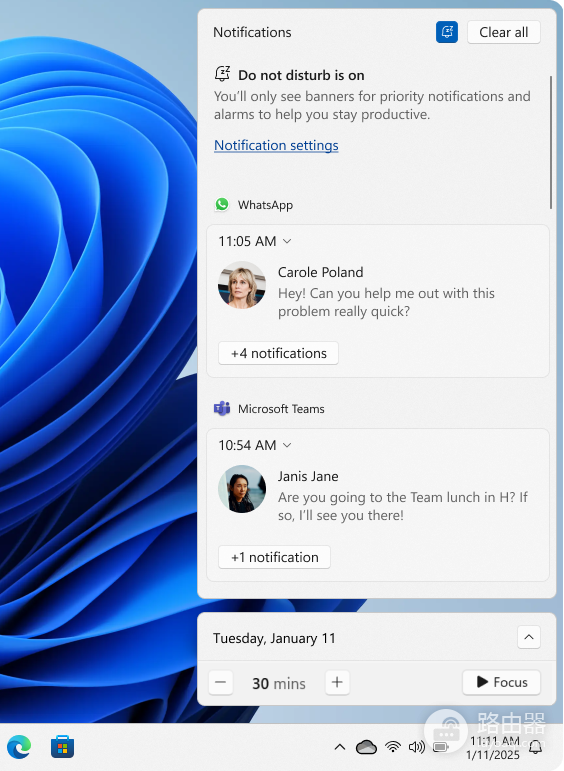
在系统通知页面处理后,随后打开原来容易触发提醒的功能或等待一次开机后的桌面状态。新的横幅不再出现,说明Windows这一层已经生效。仍有弹窗时,查看标题和图标,确认它是否确实来自360安全卫士,避免把浏览器、日历或其他软件的通知误当成同一问题。
按结果做最后处理
- 推广窗口消失、系统横幅仍在:保留软件内设置,继续检查Windows通知中的应用开关。
- 开机后仍有推荐:回到弹窗设置,检查是否遗漏了开机相关或资讯类提醒,再重启复测。
- 不再使用360安全卫士:通过Windows已安装应用卸载,然后检查开机后的桌面和程序列表,确认没有相关组件继续运行。
不要为关闭推广而忽略风险处理提示。弹窗标题如果提示查杀结果、隔离项目或需要处理的安全问题,应先读清内容再决定是否关闭。把推广提醒、单个弹窗和Windows横幅分别定位,才能既让桌面安静,也保留真正需要处理的结果反馈。