TeamViewer怎么设置IP访问?TeamViewer只允许局域网连接怎么设置
TeamViewer想按“IP访问”限制连接,先看你的目标。只让局域网设备连入被控电脑,就把【呼入的LAN连接】设为【仅接受】。想只放行某些人,就用TeamViewer的白名单添加指定账户或ID。只允许某一个固定公网IP的规则不在TeamViewer白名单里,应由路由器、网关或终端防火墙处理。
TeamViewer设置IP访问时只接受局域网连接
1、打开高级设置
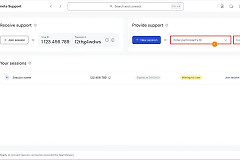
在被控电脑打开TeamViewer,进入【设置】→【高级设置】。找到与网络相关的【呼入的LAN连接】项目。它决定这台电脑是否接收来自局域网的TeamViewer呼入。
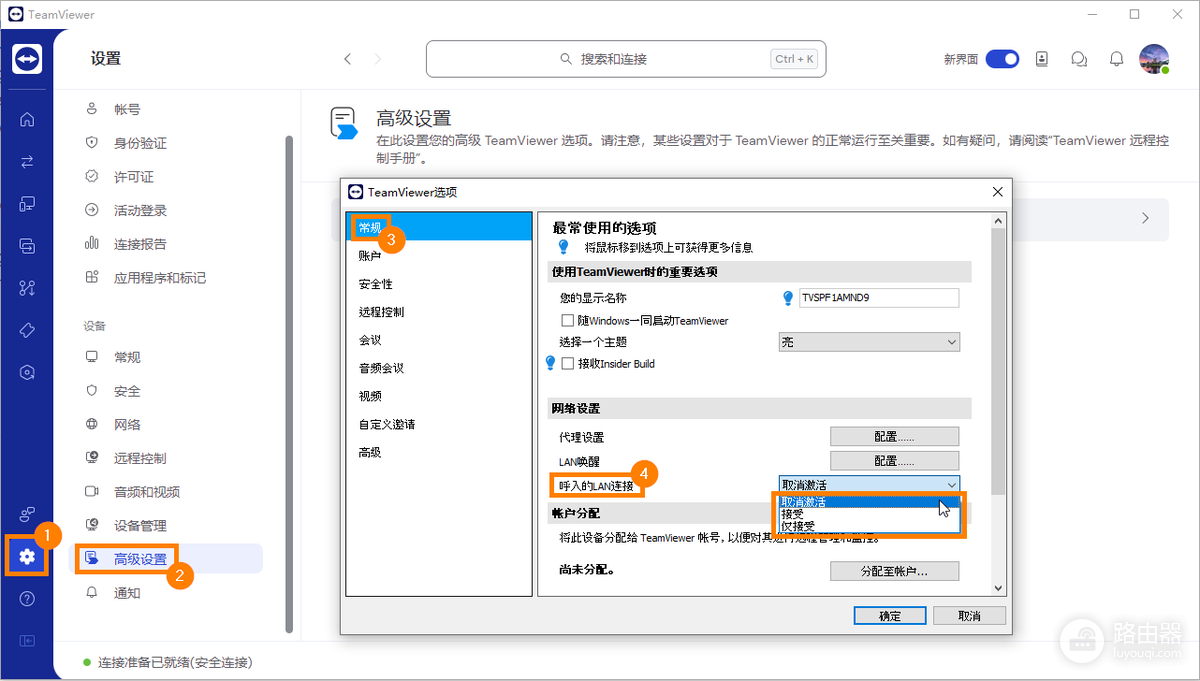
2、选择【仅接受】并保存
展开【呼入的LAN连接】的下拉菜单,选择【仅接受】后确认保存。这个选项用于只允许LAN呼入连接。设置应在需要被远程控制的那台电脑上完成,而不是控制端电脑。
3、按内网和外网各测一次
先让同一局域网内的另一台电脑发起连接,能正常建立会话说明局域网路径仍可用。再断开内网环境或改用外网测试。外网不再能呼入,才说明限制落在了正确位置。不要在唯一的远程管理通道上直接改完就离开现场,最好保留一台同网段设备用于回退。
白名单和访问控制要配合使用
【仅接受】限制的是连接来自局域网还是外网,不会替你指定某个TeamViewer账户。要只让固定同事连接,就在被控端的白名单中添加对应的TeamViewer ID或账户。不在白名单中的对象会被拒绝。需要临时授权外部人员时,先添加,工作完成后再移除,避免长期留下不必要的入口。
连接来源允许后,还可以继续收紧对方能做什么。进入【设置】→【高级设置】→【高级】→【连接到本计算机的高级设置】→【访问控制】,再按实际用途选【全部确认】、【查看并显示】、【自定义设置】或拒绝呼入远程控制。这样可以把“允许连进来”和“连进来后能操作什么”分开管理。
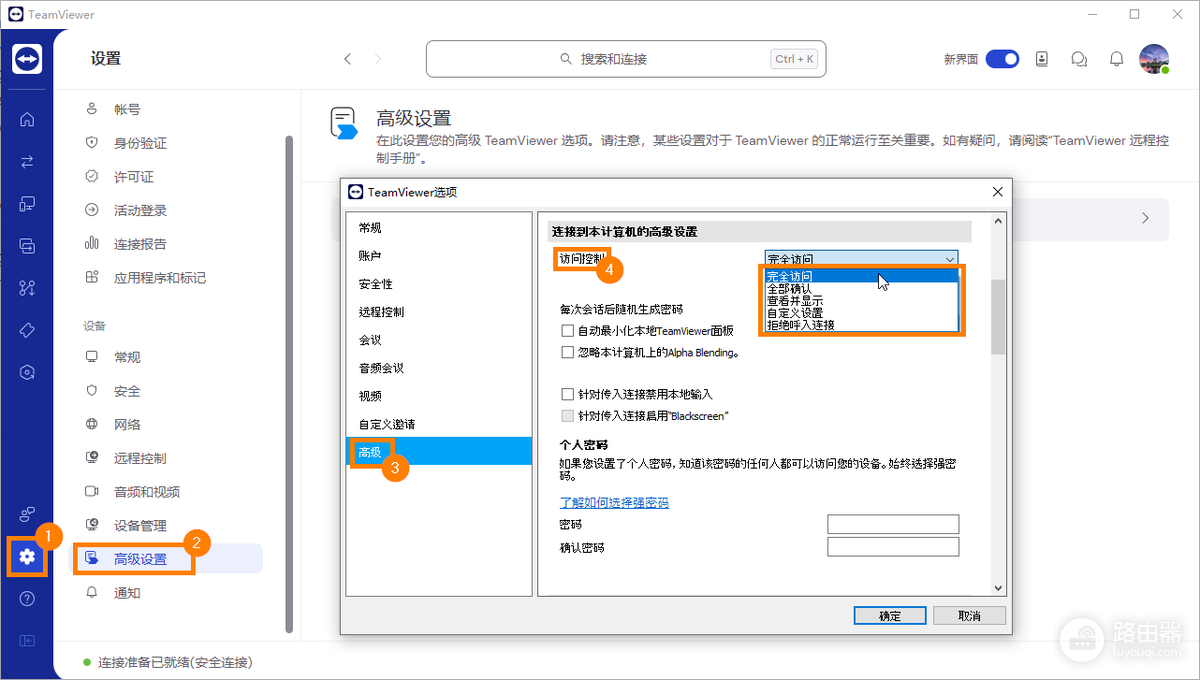
如果单位要求只接受一个固定公网IP,请把该需求交给网络侧处理:在路由器、网关或电脑防火墙中按来源IP建规则,并安排现场或备用管理通道测试。TeamViewer的白名单记录的是ID或账户,不能替代这一层网络访问控制。
接着用已允许的账号和网络连接一次,再用未列入白名单的账号或外网连接一次。前者可以按预期进入、后者被拒绝,才说明局域网范围、白名单和访问权限没有互相冲突。