TeamViewer和Teams有什么区别?TeamViewer远程控制与Teams团队协作怎么选
TeamViewer和Teams不是替代关系。TeamViewer的核心是连接并控制另一台电脑,适合技术人员远程排障或协助操作。Teams的核心是会议、聊天和共享内容,适合团队沟通、演示和协作。只有确实要操作对方设备时才需要远程控制,开会讲解或共享文件时优先用Teams。
TeamViewer和Teams的用途差在哪里
| 使用需求 | 更合适的工具 | 关键结果 |
|---|---|---|
| 远程修复电脑问题 | TeamViewer | 在对方配合下连接和操作远端设备 |
| 开会、聊天、共同讨论 | Teams | 在同一会议或频道内沟通和共享内容 |
| 演示自己的软件操作 | Teams | 共享整个屏幕或指定窗口供他人观看 |
| 临时让参会者操作共享内容 | Teams | 在会议内授予并可随时收回控制权 |
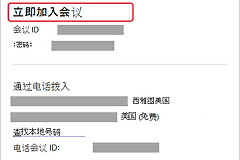
TeamViewer的受控协助通常由被协助方打开QuickSupport,看到连接ID和密码后交给支持方。支持方输入信息并完成认证,才会进入远程会话。这个过程适合处理系统设置、软件故障或需要实际点击对方电脑的任务,也意味着双方要清楚谁在操作设备。
Teams的共享功能让参会者看到你的整个屏幕或一个窗口。它解决的是“让大家看同一份内容”,而不是默认接管另一台电脑。会议中也可以使用【Give control】或【Request control】协作修改共享内容,但这项权限应只交给可信任的参与者,并在完成后用【Take back】或停止共享收回。
按工作场景选择更省事
同事说“电脑连不上打印机,能不能帮我处理”,双方又允许远程协助,使用TeamViewer更直接。被协助方应在电脑旁确认连接,并只把本次会话的连接信息给已核实身份的支持人员。处理结束后关闭会话,不把远程连接长期留在无人看管的设备上。
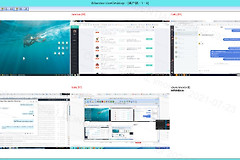
项目评审、培训演示或例会则适合用Teams。进入会议后选择【Share】,再决定共享整个屏幕还是某个窗口。分享窗口能避免无关通知、聊天或其他应用出现在参会者面前。演示结束后选择停止共享即可回到普通会议界面。
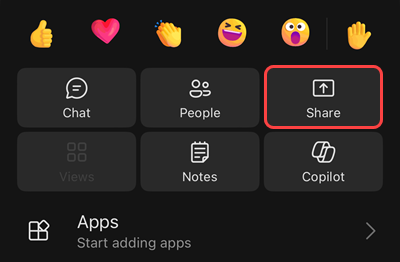
手机端共享内容时,也是在会议控制栏点【Share】,选择要共享的内容后开始演示。画面出现后仍要留意通知和正在打开的应用,避免把不该展示的信息带入会议。
最简单的判断方法是:任务目标是“替对方操作电脑”,选TeamViewer。目标是“让团队看到、讨论或共同处理内容”,选Teams。遇到陌生人索要远程控制权限时,先通过公司工单、已知联系方式或其他可信渠道核实身份,再决定是否建立连接。