TeamViewer如何连接远程电脑?按ID和密码完成连接
要用TeamViewer连接远程电脑,由被控端提供界面上的设备ID和本次密码。协助者在自己的TeamViewer中填写这个ID,点击【Connect】并完成密码验证即可进入远程控制窗口。两台设备应保持TeamViewer已打开、网络可用。看到对方桌面后,核对电脑和待处理事项是否一致。
TeamViewer用ID和密码连接远程电脑
1、让被控端准备当前凭据
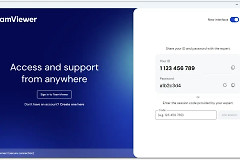
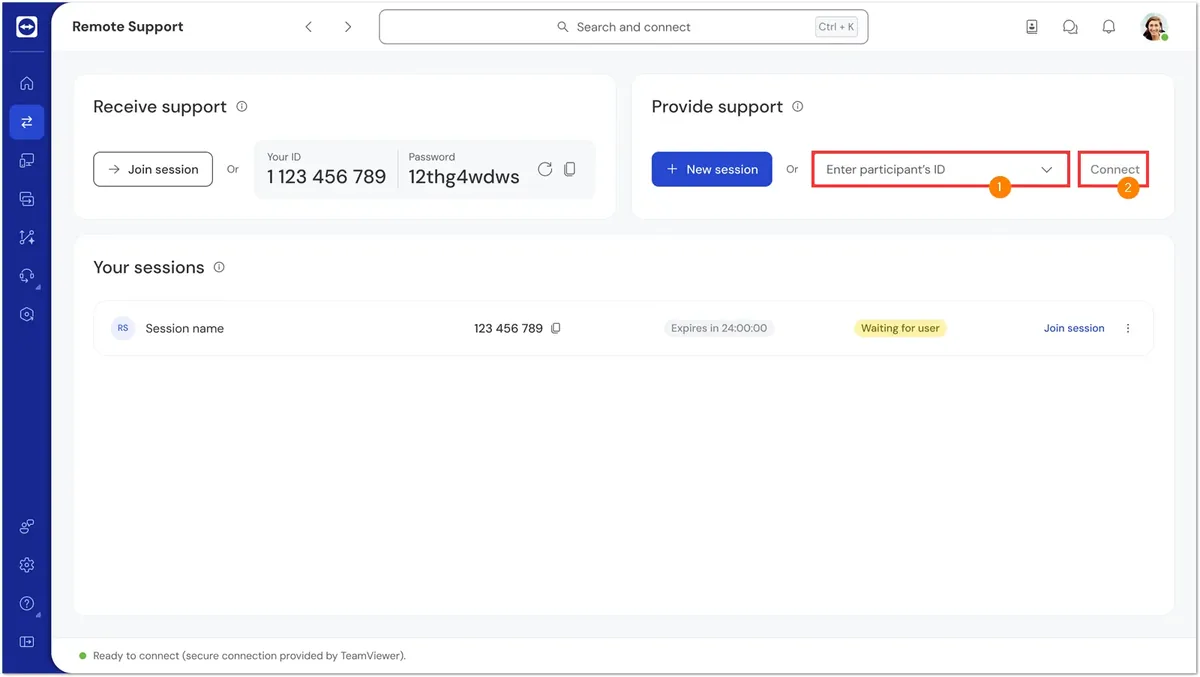
需要协助的一端打开TeamViewer,在远程支持页面找到自己的ID和Password。ID用来定位设备,密码是本次访问的验证凭据。把这两项通过正在沟通的可信渠道发给协助者即可。界面显示离线、密码为空或应用尚未启动,说明被控端需要恢复网络并重新打开软件,再查看新的信息。
2、在控制端输入对方ID
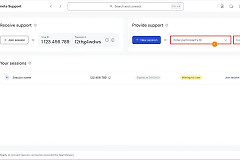
协助者打开TeamViewer Remote,在左侧【Remote Support】中找到【Provide support】,将对方的ID填入输入框并点击【Connect】。图中左侧显示本机可提供的ID和Password,右侧才是填写对方ID、发起连接的区域,避免把自己的ID误填进去。
3、输入密码并确认连接对象
出现密码提示后,填写被控端刚刚提供的密码并点击【Connect】。成功后会进入对方桌面或远程控制窗口。与对方确认电脑名称、桌面内容或待处理的软件无误后,进行设置修改、文件传输或排查。密码提示错误则重新核对当前显示的密码,不要反复猜测。
没有连上时按界面反馈处理
输入ID后没有出现密码框,检查数字是否输完整,并让被控端确认TeamViewer没有退出、休眠或断网。密码框已经出现却无法进入,改用被控端此刻显示的密码。随机密码变化后,旧密码不再能访问设备。公司、学校或受管电脑若限制远程控制,应由设备管理员确认授权范围,不能靠重复输入凭据绕过限制。
协助结束后收回这次访问权限
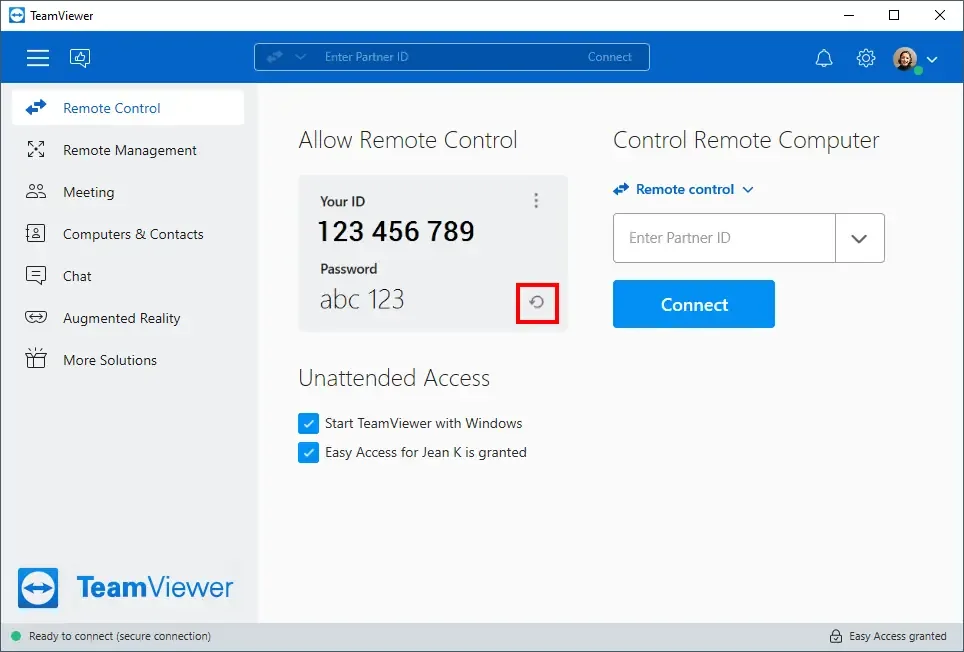
临时协助结束后,在会话中断开连接,并让被控端刷新随机密码。TeamViewer Classic的密码栏旁有圆形箭头,点击后会生成新密码。此前拿到旧密码的人不能继续连接。图中右侧的【Enter Partner ID】和【Connect】用于控制另一台电脑,左侧的ID、Password是本机交给可信协助者的凭据。
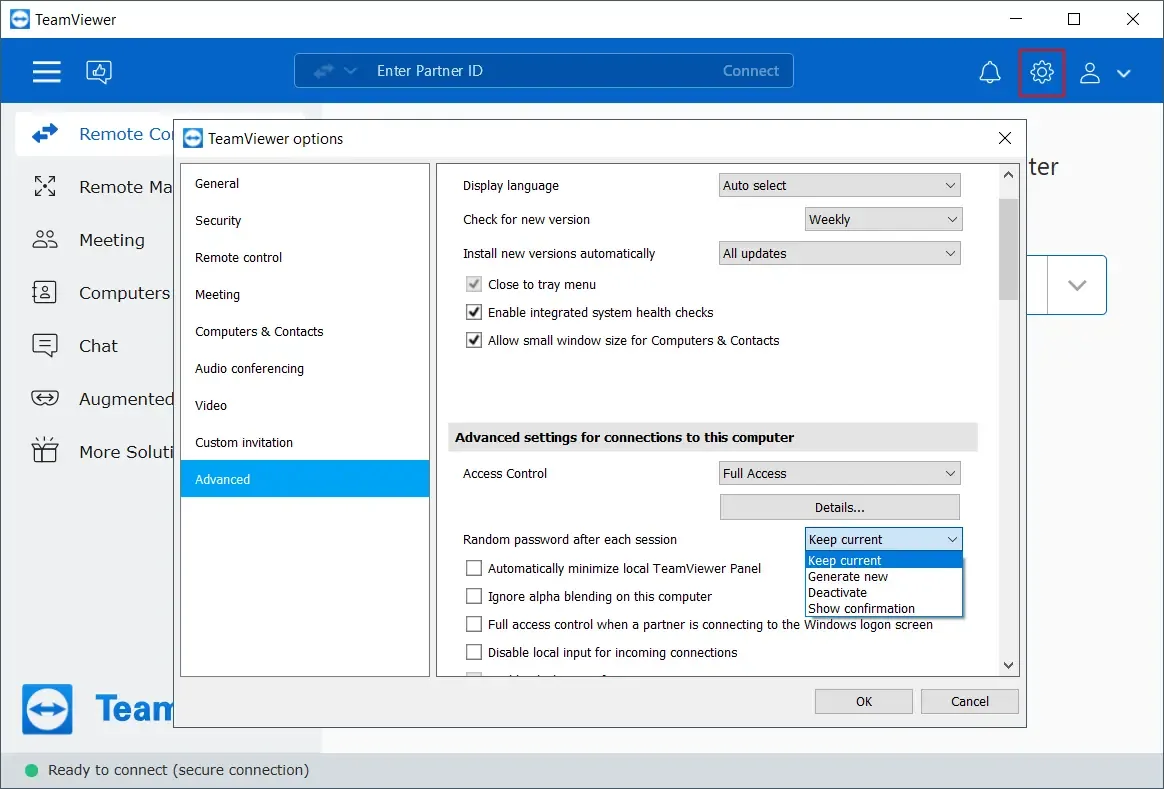
TeamViewer Classic也可以在【Advanced】的【Random password after each session】中选择会话结束后的随机密码行为。一次性的排障更适合让密码在会话后更新。长期协助应按自己的设备管理规则单独配置授权,不要把临时密码长期留在公开沟通记录里。
不要把ID和密码发到公开群、陌生私信或未经核实的来电中。随机密码被更新后,旧凭据随即失效,这正是临时协助结束后应主动刷新它的原因。