摄像头程序怎么找回来?Windows相机恢复与排查
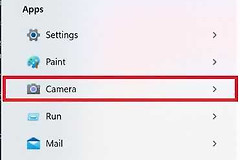
摄像头程序找不回来,可以在开始菜单搜索【相机】或Camera。没有搜索结果,再到Microsoft Store重新安装Windows自带的相机应用。应用已经能打开却没有画面,需要从权限、镜头快门、物理开关或驱动入手,而不是反复重装。
摄像头程序怎么找回来:判断应用是否缺失
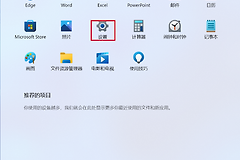
按Win键后直接搜索【相机】。能搜到并打开,说明应用还在,只是没有固定在开始菜单或任务栏。需要长期使用,可以在搜索结果中固定入口。完全搜不到就打开【设置】→【应用】→【已安装的应用】,查找“相机”或“Camera”,看它是否仍在系统中。
确认没有这项应用后,打开Microsoft Store,搜索“Windows相机”或“Windows Camera”,进入对应应用页选择获取或安装。安装结束后回到开始菜单打开【相机】。商店显示已安装但应用无法启动,可在商店库中查看更新,也可到【设置】→【应用】→【已安装的应用】打开相机的高级选项,先运行修复。仍无效再选择重置。
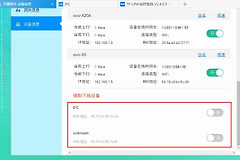
有些笔记本还预装了美颜、会议或隐私控制软件,它们和Windows自带的【相机】不是同一个程序。缺少的是厂商软件,就到电脑品牌的支持页面按型号下载,不要把不明来源的软件当作摄像头驱动安装。
相机找回了却黑屏:镜头开关和权限
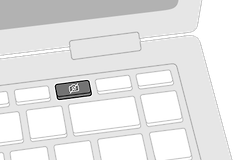
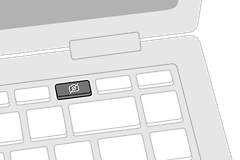
留意键盘上是否有带相机图标的功能键。部分笔记本需要配合Fn键才能切换摄像头状态,误触关闭后,相机应用仍能打开,却可能没有预览画面。
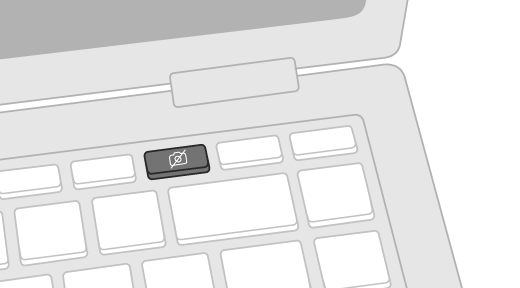
机身侧边有相机滑动开关的机型,也要看开关没有拨到关闭位置。恢复开启状态后,重新打开【相机】查看预览。
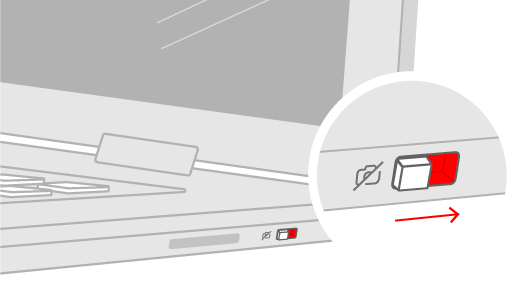
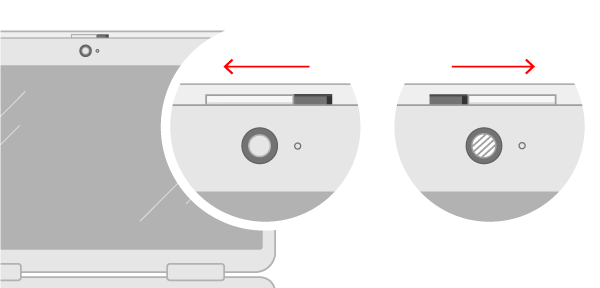
镜头附近如果有隐私快门,也要把滑块移开。它直接遮住镜头,软件设置正确时依然会看到黑屏或模糊画面。
硬件开关没有问题,就在【设置】中打开【隐私和安全性】→【相机】。Win10的入口是【设置】→【隐私】→【相机】。确认设备相机访问已开启,并开启【允许应用访问你的相机】。浏览器、视频会议工具等桌面程序没有画面,还要看【允许桌面应用访问你的相机】是否处于开启状态。
只有某个软件不能用时,不必重装相机
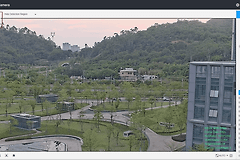
用Windows的【相机】应用测试最容易判断问题位置。这里能看到预览、会议软件或浏览器却没有画面,说明摄像头程序和设备已经恢复,应回到该软件核对相机选择和权限。发现其他程序正在占用摄像头,退出会议、直播、录屏或调用镜头的网页后重试。
出现“拒绝访问”提示,就回到相机权限页面核对开关。出现“正在被使用”,关闭可能占用摄像头的程序。两种提示分别指向权限和占用问题,不必马上重装相机。
设备管理器找不到摄像头时这样继续
- 打开【设备管理器】,在【相机】、【照相机】或【图像设备】分类中查看设备是否被禁用或带有感叹号。
- 列表里完全没有相机时,在顶部【操作】菜单选择【扫描硬件更改】,让Windows重新检测设备。
- 外接USB摄像头可以重新插拔,并换一个USB接口测试。内置摄像头仍不出现,再到电脑品牌支持页按准确型号安装驱动并重启。
重新打开【相机】查看预览。能看到实时画面,说明系统已经可以调用摄像头。Windows相机正常、某个应用仍异常,就到该应用的权限和设备选择页面处理。应用、权限、开关和设备管理器均无异常仍没有画面,才需要考虑摄像头硬件、排线或售后检测。