谷歌拼音输入法词库怎么打开?词典设置入口与自定义短语方法
更新时间:2026-08-27 18:53
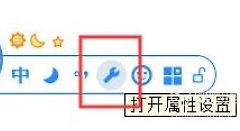
谷歌拼音输入法的词库入口在输入状态栏的设置中。切换到谷歌拼音后,点击状态栏上的【选项】按钮,依次进入【属性设置】→【词典】。词典页可管理自定义短语。添加一条短语并在中文状态测试候选项,即可确认设置是否生效。
谷歌拼音输入法词库的打开路径
1、确认当前输入法是谷歌拼音
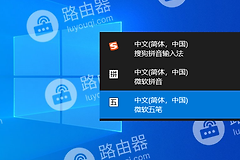
把光标放进可输入文字的位置,查看状态栏或候选窗口是否属于谷歌拼音。看到系统自带拼音或其他输入法时,切换后再找【选项】。不同输入法的设置入口彼此独立,在其他输入法里不会显示谷歌拼音的词典页面。
2、从状态栏进入词典标签
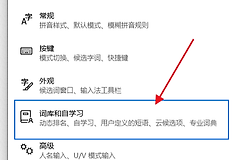
点击输入状态栏上的【选项】,选择【属性设置】,打开【词典】标签。“词典”就是题目所说的词库管理位置。需要建立固定输入内容时,点击【编辑自定义短语】进入编辑窗口。
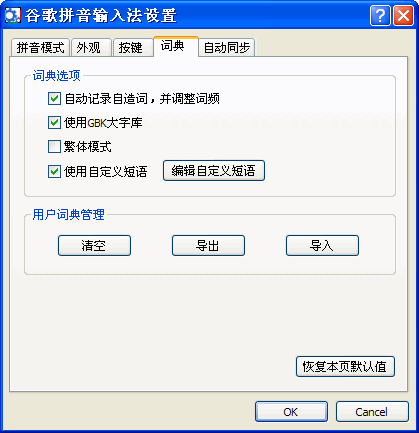
图中展示了从属性设置进入词典和自定义短语管理的界面。看清当前所在标签后再添加或修改内容,避免在外观、按键等设置页寻找词库。
3、填写输入代码和对应文字
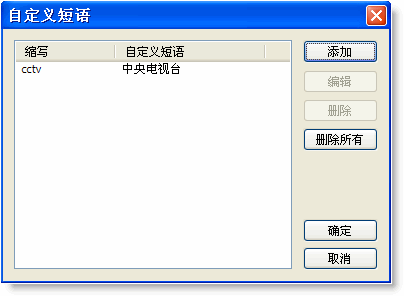
自定义短语适合保存常用的人名、单位名或固定句子。编辑时为短语设置一段输入代码,并填写要输出的文字。官方示例把 cctv 对应到“中央电视台”。代码应使用小写字母,否则输入时可能得不到预期候选。
4、保存后检查候选项
按【确定】保存设置,短语会出现在【自定义短语】列表中。返回中文输入状态,输入刚才设定的代码。对应文字出现在输入窗口的第一候选项,说明词典已经打开且这条自定义内容可用。
入口找不到或短语不出现时这样排查
| 看到的情况 | 应检查的位置 | 下一步 |
|---|---|---|
| 没有【选项】或【词典】 | 当前激活的输入法 | 切换到谷歌拼音,再从它的状态栏打开【属性设置】 |
| 代码输入后没有目标候选 | 短语代码的字母大小写 | 回到【编辑自定义短语】核对代码,并用小写字母测试 |
| 已编辑但列表中没有短语 | 保存动作 | 重新编辑后按【确定】,确认短语已显示在列表里 |
测试时只需选用一条刚保存的短语,不要把候选排序变化误当成词库没有打开。代码能调出对应文字后,按同一路径继续维护其他自定义词条即可。