Win11设置MPV为默认视频播放器的方法
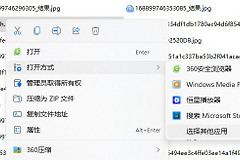
在Win11里把MPV设为默认视频播放器,最直接的办法是找一个常用视频文件,右键选择【打开方式】→【选择其他应用】,选中MPV后勾选【始终使用此应用打开】,点击【确定】。以后双击同一扩展名的视频,系统就会交给MPV。临时播放一次时,不要勾选这个选项。
Win11设置MPV为默认视频播放器
1、先选一个要测试的格式
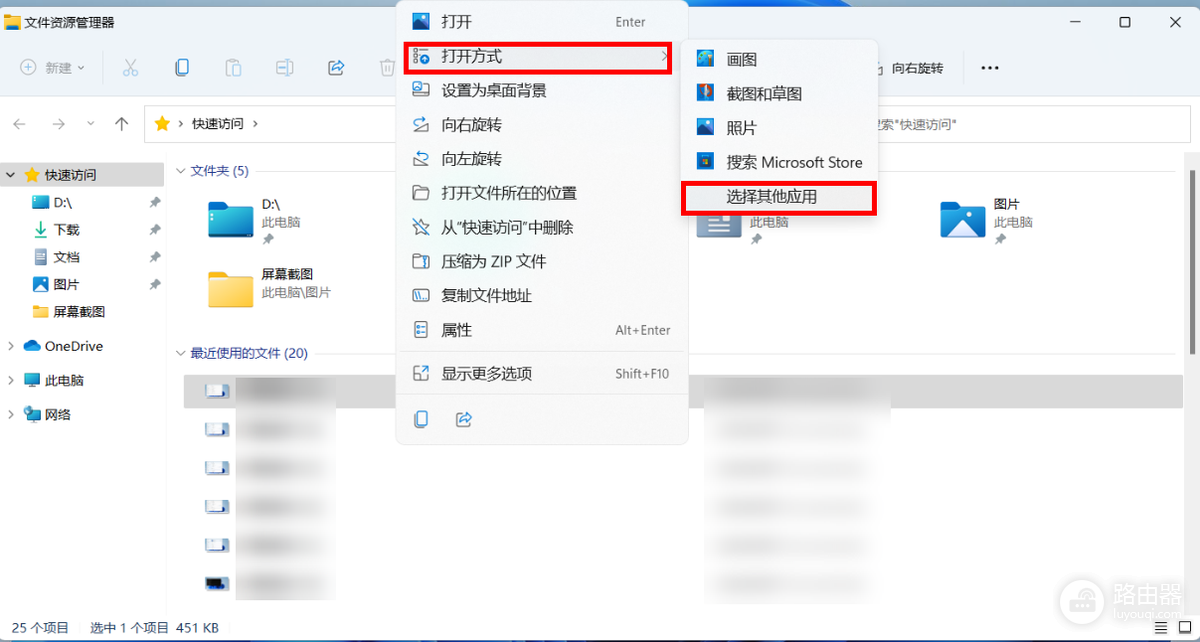
建议先拿常见的MP4文件操作。右键该文件,在菜单中进入【打开方式】→【选择其他应用】。当前右键菜单没有显示这个入口时,可展开更多选项寻找。这里修改的是这类文件的默认打开程序,不会改动视频内容。
2、选择MPV并设为默认
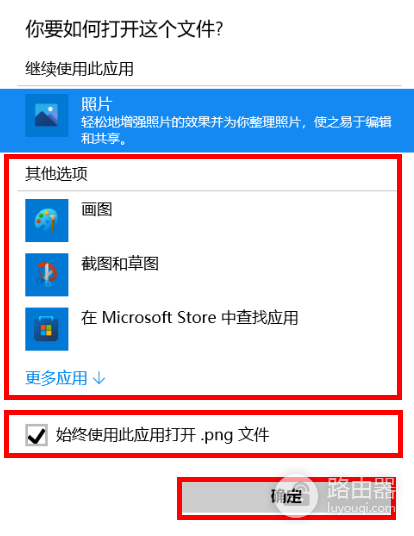
在应用选择窗口中点选MPV,勾选【始终使用此应用打开 .mp4文件】一类的选项,点击【确定】。窗口里的扩展名会随你实际选中的文件变化,例如MP4、MKV或AVI。操作前看清它是否就是准备交给MPV的格式。
完成后立刻双击刚才的测试文件。MPV正常启动,就说明这个格式的关联已经生效。旧播放器仍启动,说明改到了另一种扩展名,回到该文件重新选择MPV即可。
在默认应用里设置常用格式
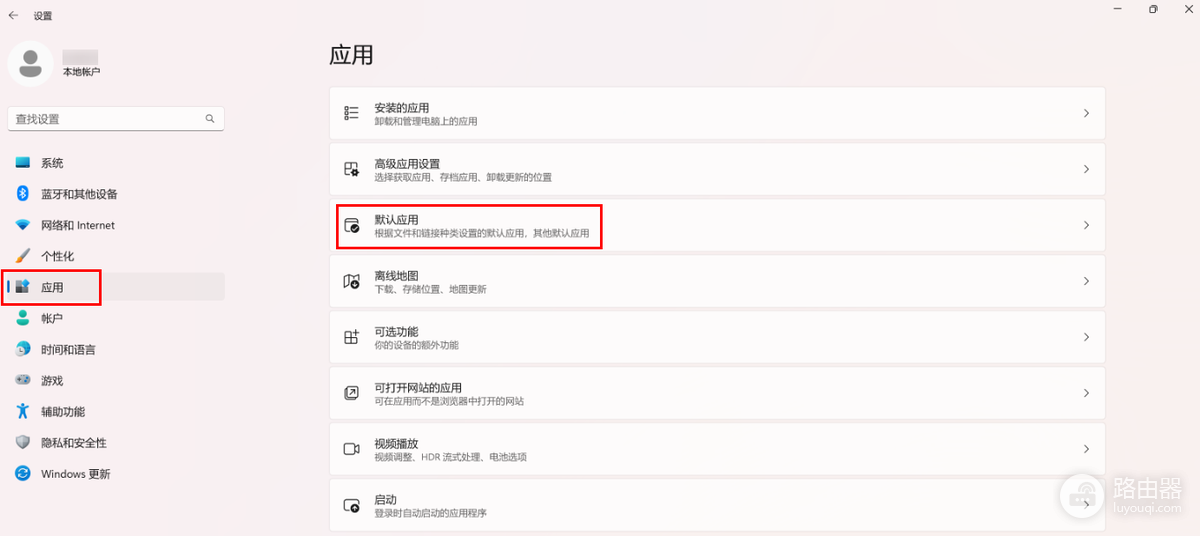
如果你想统一设置多个格式,按Win+I打开【设置】,进入【应用】→【默认应用】。这个页面适合处理已经安装并完成注册的播放器,也便于查看每种文件类型当前由谁打开。
按文件类型设置
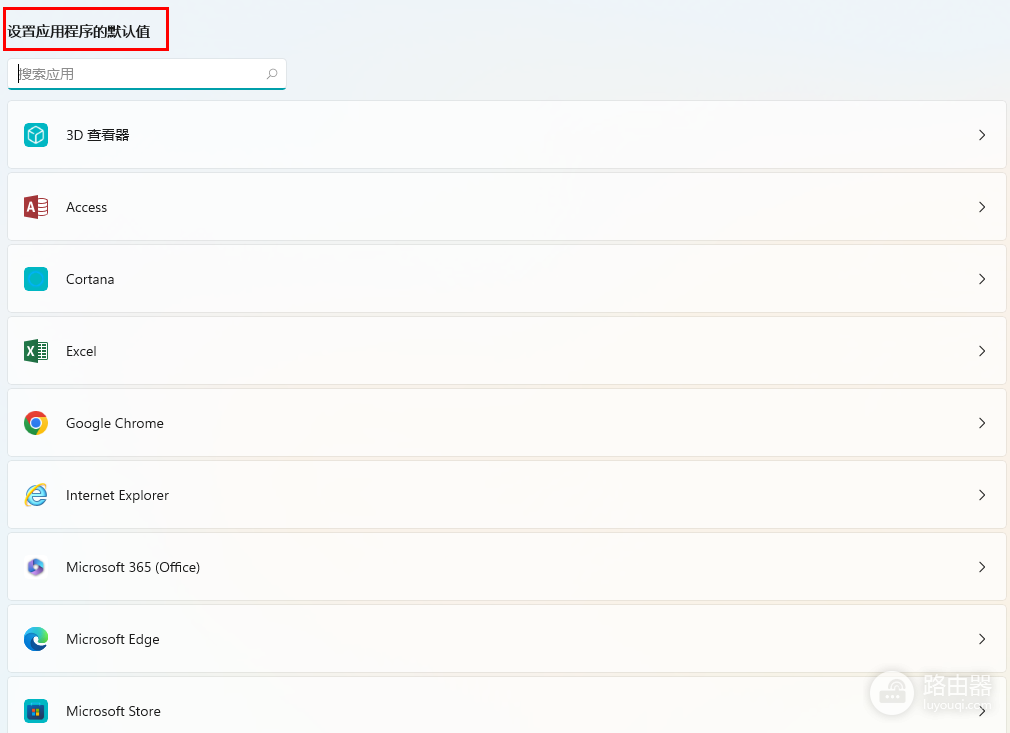
在默认应用页面搜索目标扩展名,例如.mp4。打开搜索结果后选择MPV。MKV、MOV、FLV或WebM等常用格式,也按同样方式逐个设置。Win11按扩展名保存关联,因此把MP4交给MPV,并不等于其他视频格式都会一起改变。
按应用设置
如果列表里已经有MPV,也可以直接选择MPV,查看它可处理的文件类型,再只把需要的类型改为MPV。这样能直接看到MPV可以处理哪些类型,不必猜测某个文件后缀是否已经设置过。
默认应用里没有MPV时先处理关联注册
MPV能运行却没有出现在可选列表,不一定是Win11设置出错。有些Windows版MPV安装后默认并不会注册文件关联。
- 查看安装包是否提供“注册文件关联”或类似选项,并按该版本的说明完成注册。
- 关闭并重新打开【默认应用】页面,再选择MPV。
不要为了让MPV出现而随意把文件强行指向下载目录中的临时程序。应选择实际安装和日常使用的MPV程序。路径选错会导致双击视频无法打开,重新从【打开方式】选择正确程序即可。
设置完成后怎样判断问题在哪
| 测试结果 | 下一步 |
|---|---|
| MP4由MPV打开,MKV仍进旧播放器 | 只给MKV补做关联 |
| 两个不同扩展名的视频都打开MPV | 默认播放器设置已完成 |
MPV已经启动但出现黑屏、无声或只对个别文件失败,问题不在默认应用。可播放另一段已知正常的视频作区分。另一段能播放,重点查看原文件是否下载完整、音轨或编码是否特殊。两段都异常。查看MPV本身的安装和播放配置。
以后想换回其他播放器,仍可对对应格式使用【打开方式】重新选择,或回到【默认应用】修改。默认关联只决定双击时启动哪个程序,不会删除或转换已有视频文件。